iPhone · iPad · સરળ ગાઇડ
iPhone માં Tap & Bill કેવી રીતે ચલાવવું (1 મિનિટમાં)
iPhone માં Tap & Bill કેવી રીતે ચલાવવું?
iPhone માટે App Store ઍપ નથી — Safari માં app.tapandbill.in ખોલો, લૉગ ઇન કરો, અને “Add to Home Screen” થી ઍપ જેવો આઇકન બનાવી લો. બિલ, WhatsApp બિલ, PDF, ઉધાર, રિપોર્ટ અને આઇટમ બધું એમાં ચાલે છે; Bluetooth થર્મલ પ્રિન્ટર અને ઇન્ટરનેટ વગર બિલ ફક્ત Android ઍપમાં છે.
iPhone માં શરૂ કરો: 6 સ્ટેપ
Safari ખોલો
iPhone માં Safari ઍપ (વાદળી કંપાસ) ખોલો. હોમ સ્ક્રીનનો આઇકન Safari થી સૌથી સહેલાઈથી બને છે.
app.tapandbill.in ખોલો
ઉપર કે નીચેના સરનામાના ખાનામાં app.tapandbill.in લખો અને Go દબાવો. અથવા આ પેજનું “લૉગ ઇન કરો” બટન દબાવો.
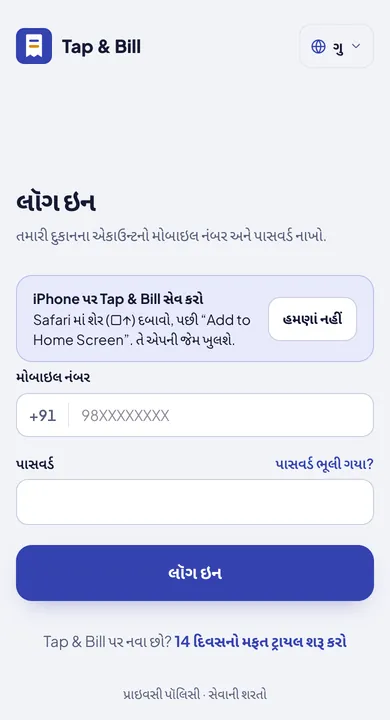
લૉગ ઇન કરો
દુકાનનો મોબાઇલ નંબર અને પાસવર્ડ નાખો અને “લૉગ ઇન” દબાવો. આ એ જ નંબર-પાસવર્ડ છે જે Android ઍપમાં ચાલે છે. નવી દુકાન છે? નીચે “14 દિવસનો મફત ટ્રાયલ શરૂ કરો” દબાવો.
શેર બટન (□↑) દબાવો
Safari માં શેર બટન નીચે વચ્ચે હોય છે (iPad પર ઉપર જમણી બાજુ). નવા iOS 26 માં પહેલાં સરનામા પાસેના ત્રણ ટપકાં (•••) દબાવો, પછી “Share”.
“Add to Home Screen” દબાવો
લિસ્ટ થોડું ઉપર ખસેડો અને Add to Home Screen દબાવો. iOS 26 માં “Open as Web App” ચાલુ રહેવા દો.
Add દબાવો
ઉપર જમણી બાજુ Add દબાવો. હોમ સ્ક્રીન પર Tap & Bill નો આઇકન આવી જશે. હવે રોજ આ આઇકનથી ખોલો: આખી સ્ક્રીનમાં, ઍપની જેમ.
આઇકનથી પહેલી વાર ખોલતાં લૉગ ઇન ફરી માગે, તો એ જ મોબાઇલ અને પાસવર્ડ એક વાર ફરી નાખો: iPhone હોમ સ્ક્રીનવાળી ઍપને Safari થી અલગ રાખે છે. લૉગ ઇન પેજ પર પણ આ યાદ અપાવાય છે: “iPhone પર Tap & Bill સેવ કરો”. ભાષા બદલવી હોય તો ઉપર જમણી બાજુનું ભાષા બટન (ગુ / हि / EN) દબાવો.
પાસવર્ડ ભૂલી ગયા? WhatsApp કોડથી નવો પાસવર્ડ
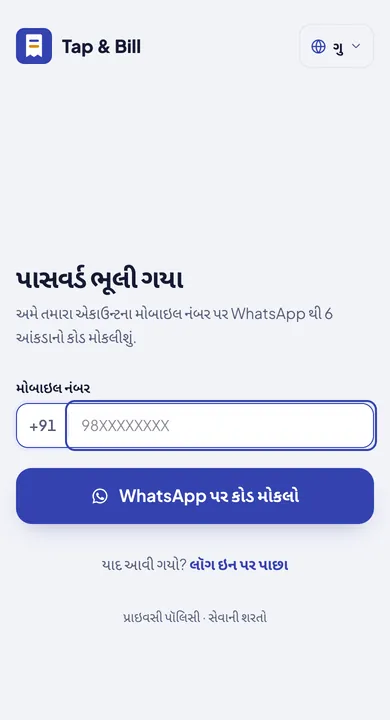
“પાસવર્ડ ભૂલી ગયા?” દબાવો
લૉગ ઇન પેજ પર પાસવર્ડના ખાનાની ઉપર જમણી બાજુ છે. અથવા સીધું app.tapandbill.in/forgot ખોલો.
WhatsApp પર કોડ મંગાવો
દુકાનનો મોબાઇલ નંબર નાખો અને “WhatsApp પર કોડ મોકલો” દબાવો.
6 આંકડાનો કોડ નાખો
એ જ નંબરના WhatsApp પર Tap & Bill તરફથી 6 આંકડાનો કોડ આવે છે (WhatsApp થી ન જાય તો SMS થી). કોડ થોડી મિનિટ જ ચાલે છે, સ્ક્રીન પર લખેલું હોય છે. WhatsApp માં “કોડ કૉપિ કરો” દબાવીને અહીં પેસ્ટ કરો.
નવો પાસવર્ડ બનાવો
નવો પાસવર્ડ (ઓછામાં ઓછા 6 અક્ષર) બે વાર લખો, “નવો પાસવર્ડ સેટ કરો” દબાવો, પછી નવા પાસવર્ડથી લૉગ ઇન કરો.
- કોડ ન આવ્યો? 60 સેકન્ડ પછી “નવો કોડ મોકલો” દબાવો. જુઓ કે નંબર એ જ છે જેનાથી દુકાન બની હતી; સ્ટાફ પોતાના નંબરથી આ જ કરે.
- નવો પાસવર્ડ બનતાં જ એ એકાઉન્ટ બાકીના ફોન અને કમ્પ્યુટર પરથી લૉગ-આઉટ થાય છે: ત્યાં નવા પાસવર્ડથી લૉગ ઇન કરો.
- તોય ન થાય તો WhatsApp કરો, અમે મદદ કરીશું
iPhone પર શું ચાલે છે, શું નહીં
iPhone પર એ જ Tap & Bill છે જે કમ્પ્યુટર પર ચાલે છે (વેબ ઍપ), ફોન માટે નાની સ્ક્રીન અને નીચે મેનુ સાથે. ફરક ફક્ત પ્રિન્ટર, ઇન્ટરનેટ વગર બિલ અને કૅમેરાથી બારકોડમાં છે:
| કામ | iPhone / iPad (Safari) | Android ઍપ |
|---|---|---|
| લૉગ ઇન, નવી દુકાન (ફ્રી ટ્રાયલ) | ✓ હા | ✓ હા |
| આઇટમ ટાઇલ કે Quick bill કીપૅડથી બિલ, સાઇઝ-કલર | ✓ હા | ✓ હા |
| રોકડ, UPI (દુકાનનો QR, બિલની રકમ સાથે), કાર્ડ, સ્પ્લિટ, ઉધાર | ✓ હા | ✓ હા |
| WhatsApp બિલ | ✓ હા: ઑટો WhatsApp, કે “ફોનથી મોકલો” દબાવતાં iPhone નું WhatsApp ખૂલે છે | ✓ હા |
| બિલની PDF | ✓ હા: ખોલો, સેવ કરો, શેર કરો | ✓ હા |
| જૂના બિલ, બિલ કૅન્સલ, પરત / બદલી, માલિકનો બિલ સુધાર | ✓ હા | ✓ હા |
| ગ્રાહકો અને ઉધાર | ✓ હા | ✓ હા |
| વેચાણ રિપોર્ટ, GST રિપોર્ટ | ✓ હા | ✓ હા |
| આઇટમ અને ભાવ (લિસ્ટ પેસ્ટ કરો, તૈયાર પૅક, ભાવ લિસ્ટનો ફોટો) | ✓ હા | ✓ હા (ફોટોથી આઇટમ: બ્રાઉઝરમાં) |
| બિલ હોલ્ડ | ✓ હા (એ જ ફોન પર રહે છે) | ✓ હા |
| ગલ્લો, ખર્ચ, સપ્લાયર બિલ, કોટેશન અને ચલણ | ✓ હા | ✓ હા |
| સ્ટૉક અને બારકોડ (Growth, Pro) | ✓ હા: કોડ લખીને કે આઇટમ શોધીને | ✓ હા, ફોન કૅમેરાથી સ્કૅન પણ |
| સ્ક્રીન ગુજરાતી, हिंदी, English માં | ✓ હા | ✓ હા |
| પ્રિન્ટ | ◐ ફક્ત AirPrint વાળા પ્રિન્ટર (ઘણા Wi-Fi A4 પ્રિન્ટર) | ✓ 58 / 80 mm થર્મલ પ્રિન્ટર |
| Bluetooth થર્મલ પ્રિન્ટર | ✗ ના | ✓ હા |
| Wi-Fi / LAN થર્મલ પ્રિન્ટર | ✗ ના | ✓ હા |
| ઇન્ટરનેટ વગર બિલ | ✗ ના: ઇન્ટરનેટ જોઈએ | ✓ હા, પછી સિંક |
| ફોન કૅમેરાથી બારકોડ સ્કૅન | ✗ ના | ✓ હા |
| સરળ વ્યૂ, મોટા અક્ષર | ✗ ના (Safari માં “aA” થી અક્ષર મોટા કરો) | ✓ હા |
| App Store / Play Store થી ડાઉનલોડ | ✗ ના, જરૂર પણ નથી | APK tapandbill.in થી (Play Store પર હજી નહીં) |
iPhone થી પ્રિન્ટ કેવી રીતે કરવું
- સૌથી સહેલું: WhatsApp બિલ. ગ્રાહકને બિલની PDF WhatsApp પર જાય છે; પોતાના ફોનથી મોકલવું દરેક પ્લાનમાં ફ્રી છે. મોટા ભાગના ગ્રાહકો કાગળ નથી માગતા.
- AirPrint પ્રિન્ટર: બિલ પર “પ્રિન્ટ” દબાવો, iPhone ની પ્રિન્ટ સ્ક્રીન ખૂલે છે. બિલ રસીદની પહોળાઈ (58 કે 80 mm) નું છે, એટલે A4 પ્રિન્ટર પર પાનામાં પાતળી રસીદ છપાય છે.
- થર્મલ રસીદ પ્રિન્ટર જોઈએ છે? કાઉન્ટર પર કોઈ પણ Android ફોન કે ટૅબલેટ (Android 7.0 કે નવું) રાખો, એમાં Tap & Bill Android ઍપ અને એ જ મોબાઇલ-પાસવર્ડથી લૉગ ઇન. પ્રિન્ટર એની સાથે જોડાય, અને બિલ iPhone થી પણ બનતાં રહે. અથવા કમ્પ્યુટરમાં લાગેલું (USB) પ્રિન્ટર: કમ્પ્યુટર પર બિલિંગ.
iPhone, Android અને કમ્પ્યુટર: એક જ દુકાન
હા, એક જ દુકાન. માલિકનો એ જ મોબાઇલ નંબર અને પાસવર્ડ iPhone, Android ઍપ અને કમ્પ્યુટર ત્રણેય પર ચાલે છે, અને બધાં બિલ એક જ એકાઉન્ટમાં ઑનલાઇન સેવ થાય છે: iPhone પર બનેલું બિલ Android અને કમ્પ્યુટર પર તરત દેખાય છે. દરેક સ્ટાફ પોતાના નંબરથી લૉગ ઇન કરે છે (પૈસાવાળા પ્લાનમાં).
iPad, Mac કે કમ્પ્યુટર પર
iPad પર ઉપરના જ સ્ટેપ: Safari માં app.tapandbill.in, લૉગ ઇન, પછી ઉપર જમણી બાજુ શેર (□↑) → Add to Home Screen. મોટી સ્ક્રીન પર બિલ વધુ સહેલું બને છે. Mac કે Windows કમ્પ્યુટર પર Chrome, Edge કે Safari માં app.tapandbill.in ખોલો; કંઈ ઇન્સ્ટોલ નથી કરવાનું. કમ્પ્યુટરમાં લાગેલા પ્રિન્ટર પર “પ્રિન્ટ” થી રસીદ છપાય છે. વધુ: કમ્પ્યુટર પર બિલિંગ.
iPhone પર કેટલો ખર્ચ?
iPhone માટે કંઈ અલગ નહીં: એ જ પ્લાન જે Android પર છે. નવી દુકાનને 14 દિવસ ફ્રી, કાર્ડ નહીં. પછી Free પ્લાન ₹0 (દર મહિને 60 બિલ, ફક્ત માલિક), કે પૈસાવાળા પ્લાન ₹199/મહિનાથી (Basic ₹1,499/વર્ષ પણ). ફ્રી પ્લાનમાં શું છે · બધા પ્લાન