iPhone · iPad · आसान गाइड
iPhone में Tap & Bill कैसे चलाएं (1 मिनट में)
iPhone में Tap & Bill कैसे चलाएं?
iPhone के लिए App Store ऐप नहीं है — Safari में app.tapandbill.in खोलें, लॉगिन करें, और “Add to Home Screen” से ऐप जैसा आइकन बना लें। बिल, WhatsApp बिल, PDF, उधार, रिपोर्ट और आइटम सब इसी में चलते हैं; Bluetooth थर्मल प्रिंटर और बिना इंटरनेट बिल सिर्फ़ Android ऐप में हैं।
iPhone में शुरू करें: 6 स्टेप
Safari खोलें
iPhone में Safari ऐप (नीला कम्पास) खोलें। होम स्क्रीन का आइकन Safari से सबसे आसानी से बनता है।
app.tapandbill.in खोलें
ऊपर या नीचे के पते वाले डिब्बे में app.tapandbill.in लिखें और Go दबाएँ। या इस पेज का “लॉगिन करें” बटन दबाएँ।
लॉगिन करें
दुकान का मोबाइल नंबर और पासवर्ड डालें और “लॉग इन” दबाएँ। यह वही नंबर-पासवर्ड है जो Android ऐप में चलता है। नई दुकान है? नीचे “14 दिन का मुफ़्त ट्रायल शुरू करें” दबाएँ।
शेयर बटन (□↑) दबाएँ
Safari में शेयर बटन नीचे बीच में होता है (iPad पर ऊपर दाईं ओर)। नए iOS 26 में पहले पते के पास तीन बिंदु (•••) दबाएँ, फिर “Share” (शेयर करें)।
“Add to Home Screen” दबाएँ
लिस्ट थोड़ा ऊपर खिसकाएँ और Add to Home Screen दबाएँ (फ़ोन हिंदी में हो तो “होम स्क्रीन में जोड़ें”)। iOS 26 में “Open as Web App” चालू रहने दें।
Add दबाएँ
ऊपर दाईं ओर Add (“जोड़ें”) दबाएँ। होम स्क्रीन पर Tap & Bill का आइकन आ जाएगा। अब रोज़ इसी आइकन से खोलें: पूरी स्क्रीन में, ऐप की तरह।
आइकन से पहली बार खोलने पर लॉगिन फिर माँगे, तो वही मोबाइल और पासवर्ड एक बार और डालें: iPhone होम स्क्रीन वाले ऐप को Safari से अलग रखता है। लॉगिन पेज पर भी यही याद दिलाया जाता है: “iPhone पर Tap & Bill सेव करें”। भाषा बदलनी हो तो ऊपर दाईं ओर का भाषा बटन (हि / ગુ / EN) दबाएँ।
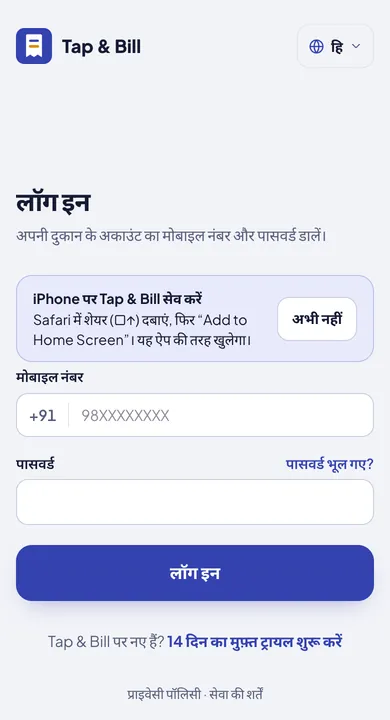
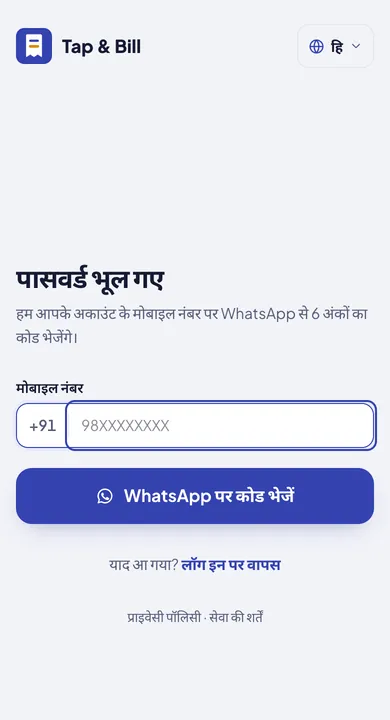
पासवर्ड भूल गए? WhatsApp पर कोड से नया पासवर्ड
“पासवर्ड भूल गए?” दबाएँ
लॉगिन पेज पर पासवर्ड वाले डिब्बे के ऊपर दाईं ओर है। या सीधे app.tapandbill.in/forgot खोलें।
WhatsApp पर कोड मँगाएँ
दुकान का मोबाइल नंबर डालें और “WhatsApp पर कोड भेजें” दबाएँ।
6 अंकों का कोड डालें
उसी नंबर के WhatsApp पर Tap & Bill से 6 अंकों का कोड आता है (WhatsApp से न जा सके तो SMS से)। कोड कुछ ही मिनट चलता है, स्क्रीन पर लिखा रहता है। WhatsApp में “कोड कॉपी करें” दबाकर यहाँ चिपका दें।
नया पासवर्ड बनाएँ
नया पासवर्ड (कम से कम 6 अक्षर) दो बार लिखें, “नया पासवर्ड सेट करें” दबाएँ, फिर नए पासवर्ड से लॉगिन करें।
- कोड नहीं आया? 60 सेकंड बाद “नया कोड भेजें” दबाएँ। देखें कि नंबर वही है जिससे दुकान बनी थी; स्टाफ अपने नंबर से यही करें।
- नया पासवर्ड बनते ही उस अकाउंट के बाकी फ़ोन और कंप्यूटर से लॉग-आउट हो जाता है: वहाँ नए पासवर्ड से लॉगिन करें।
- फिर भी न बने तो WhatsApp करें, हम मदद करेंगे
iPhone पर क्या चलता है, क्या नहीं
iPhone पर वही Tap & Bill है जो कंप्यूटर पर चलता है (वेब ऐप), फ़ोन के हिसाब से छोटी स्क्रीन और नीचे मेनू के साथ। फ़र्क सिर्फ़ प्रिंटर, बिना इंटरनेट बिल और कैमरे से बारकोड में है:
| काम | iPhone / iPad (Safari) | Android ऐप |
|---|---|---|
| लॉगिन, नई दुकान (फ्री ट्रायल) | ✓ हाँ | ✓ हाँ |
| आइटम टाइल या Quick bill कीपैड से बिल, साइज़-कलर | ✓ हाँ | ✓ हाँ |
| कैश, UPI (दुकान का QR, बिल की रकम के साथ), कार्ड, स्प्लिट, उधार | ✓ हाँ | ✓ हाँ |
| WhatsApp बिल | ✓ हाँ: ऑटो WhatsApp, या “फ़ोन से भेजें” दबाते ही iPhone का WhatsApp खुलता है | ✓ हाँ |
| बिल का PDF | ✓ हाँ: खोलें, सेव करें, शेयर करें | ✓ हाँ |
| पुराने बिल, बिल कैंसिल, वापसी / बदली, मालिक का बिल सुधार | ✓ हाँ | ✓ हाँ |
| ग्राहक और उधार | ✓ हाँ | ✓ हाँ |
| बिक्री की रिपोर्ट, GST रिपोर्ट | ✓ हाँ | ✓ हाँ |
| आइटम और रेट (लिस्ट चिपकाएँ, तैयार पैक, रेट लिस्ट की फ़ोटो) | ✓ हाँ | ✓ हाँ (फ़ोटो से आइटम: ब्राउज़र में) |
| बिल होल्ड | ✓ हाँ (उसी फ़ोन पर रहता है) | ✓ हाँ |
| गल्ला, खर्चा, सप्लायर बिल, कोटेशन और चालान | ✓ हाँ | ✓ हाँ |
| स्टॉक और बारकोड (Growth, Pro) | ✓ हाँ: कोड लिखकर या आइटम खोजकर | ✓ हाँ, फ़ोन कैमरे से स्कैन भी |
| स्क्रीन हिंदी, ગુજરાતી, English में | ✓ हाँ | ✓ हाँ |
| प्रिंट | ◐ सिर्फ़ AirPrint वाले प्रिंटर (कई Wi-Fi A4 प्रिंटर) | ✓ 58 / 80 mm थर्मल प्रिंटर |
| Bluetooth थर्मल प्रिंटर | ✗ नहीं | ✓ हाँ |
| Wi-Fi / LAN थर्मल प्रिंटर | ✗ नहीं | ✓ हाँ |
| बिना इंटरनेट बिल | ✗ नहीं: इंटरनेट चाहिए | ✓ हाँ, बाद में सिंक |
| फ़ोन कैमरे से बारकोड स्कैन | ✗ नहीं | ✓ हाँ |
| आसान व्यू, बड़े अक्षर | ✗ नहीं (Safari में “aA” से अक्षर बड़े करें) | ✓ हाँ |
| App Store / Play Store से डाउनलोड | ✗ नहीं, ज़रूरत भी नहीं | APK tapandbill.in से (Play Store अभी नहीं) |
iPhone से प्रिंट कैसे करें
- सबसे आसान: WhatsApp बिल। ग्राहक को बिल का PDF WhatsApp पर जाता है; अपने फ़ोन से भेजना हर प्लान में फ्री है। ज़्यादातर ग्राहक काग़ज़ नहीं माँगते।
- AirPrint प्रिंटर: बिल पर “प्रिंट” दबाएँ, iPhone की प्रिंट स्क्रीन खुलती है। बिल रसीद की चौड़ाई (58 या 80 mm) का है, इसलिए A4 प्रिंटर पर पन्ने में पतली रसीद छपती है।
- थर्मल रसीद प्रिंटर चाहिए: काउंटर पर कोई भी Android फ़ोन या टैबलेट (Android 7.0 या नया) रखें, उसमें Tap & Bill Android ऐप और उसी मोबाइल-पासवर्ड से लॉगिन। प्रिंटर उससे जुड़ता है, बिल iPhone से भी बनते रहें। या कंप्यूटर पर लगा (USB) प्रिंटर: कंप्यूटर पर बिलिंग। प्रिंटर गाइड: थर्मल प्रिंटर कौन सा लें।
iPhone, Android और कंप्यूटर: एक ही दुकान
हाँ, एक ही दुकान। मालिक का वही मोबाइल नंबर और पासवर्ड iPhone, Android ऐप और कंप्यूटर तीनों पर चलता है, और सारे बिल एक ही अकाउंट में ऑनलाइन सेव होते हैं: iPhone पर बना बिल Android और कंप्यूटर पर तुरंत दिखता है। हर स्टाफ अपने नंबर से लॉगिन करता है (पैसे वाले प्लान में)।
iPad, Mac या कंप्यूटर पर
iPad पर ऊपर वाले ही स्टेप: Safari में app.tapandbill.in, लॉगिन, फिर ऊपर दाईं ओर शेयर (□↑) → Add to Home Screen। बड़ी स्क्रीन पर बिल और भी आसान बनता है। Mac या Windows कंप्यूटर पर Chrome, Edge या Safari में app.tapandbill.in खोलें; कुछ इंस्टॉल नहीं करना। कंप्यूटर में लगे प्रिंटर पर “प्रिंट” से रसीद छपती है। पूरी जानकारी: कंप्यूटर पर बिलिंग।
iPhone पर कितना ख़र्च?
iPhone के लिए कुछ अलग नहीं: वही प्लान जो Android पर हैं। नई दुकान को 14 दिन फ्री, कोई कार्ड नहीं। उसके बाद Free प्लान ₹0 (हर महीने 60 बिल, सिर्फ़ मालिक), या पैसे वाले प्लान ₹199/महीना से (Basic ₹1,499/साल भी)। फ्री प्लान में क्या है · सारे प्लान