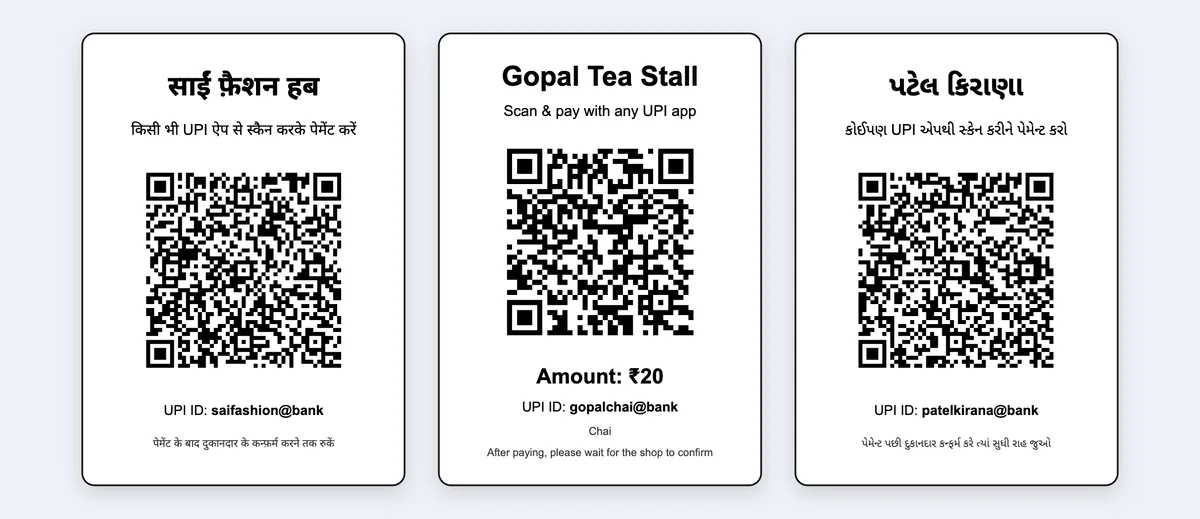
दुकान के लिए QR के 3 तरीके
| तरीका | कैसे मिलता है | रकम | किसके लिए ठीक |
|---|---|---|---|
| बिज़नेस ऐप या बैंक का QR | PhonePe Business, Paytm for Business, Google Pay for Business, BharatPe या बैंक | ग्राहक डालता है | ज़्यादातर दुकानें; साउंडबॉक्स और सेटलमेंट रिपोर्ट चाहिए तो |
| अपनी UPI ID से छापा हुआ QR | इस पेज का फ्री टूल | ग्राहक डालता है, या तय रकम | तुरंत QR चाहिए, हिंदी/गुजराती कार्ड, स्टिकर, ठेला या स्टॉल |
| हर बिल पर नया QR | बिलिंग ऐप (जैसे Tap & Bill) | बिल की सही रकम पहले से भरी | दिन भर अलग-अलग बिल वाली दुकानें; भीड़ में गलत रकम से बचना |
बिज़नेस ऐप से दुकान का QR कैसे बनाएं
बिज़नेस ऐप डाउनलोड करें
Play Store से PhonePe Business, Paytm for Business या Google Pay for Business जैसा कोई एक ऐप लें। कई बैंक भी अपना मर्चेंट QR देते हैं।
मोबाइल नंबर से रजिस्टर करें
वही मोबाइल नंबर डालें जो बैंक खाते से जुड़ा है, और OTP से पक्का करें।
दुकान की जानकारी भरें
दुकान का नाम, कैटेगरी (जैसे कपड़े, किराना) और पता लिखें।
बैंक खाता और KYC
जिस खाते में पैसा चाहिए उसका नंबर और IFSC डालें, और ऐप जो KYC माँगे वह पूरा करें (आम तौर पर PAN या आधार)।
QR डाउनलोड करें या स्टैंड मँगाएँ
ऐप में आपका QR दिखेगा। उसे डाउनलोड करें, ऐप से QR स्टिकर या स्टैंड मँगाएँ, या उसकी UPI ID इस पेज के टूल में डालकर अपना कार्ड छापें।
ऐप की स्क्रीन समय के साथ बदलती रहती हैं; ऊपर के स्टेप आम तरीका बताते हैं। PhonePe अपने मर्चेंट साइन-अप के बारे में business.phonepe.com पर बताता है।
फ्री टूल से अपनी UPI ID का QR कैसे बनाएं
अपनी UPI ID ढूँढें
UPI ऐप में ऊपर अपनी फ़ोटो (प्रोफ़ाइल) दबाएँ: UPI ID कुछ ऐसी दिखती है: 9876543210@ybl या naam@okaxis।
टूल में UPI ID और दुकान का नाम लिखें
हर ग्राहक की रकम अलग है तो रकम खाली छोड़ें: ग्राहक स्कैन करके रकम ख़ुद डालेगा।
भाषा और साइज़ चुनें
कार्ड पर हिंदी, गुजराती या अंग्रेज़ी। काउंटर स्टैंड के लिए A6 (एक A4 पर 4), दीवार के लिए A4, कैश बॉक्स या तराज़ू के लिए छोटे स्टिकर।
₹1 भेजकर जाँचें
स्क्रीन वाले QR को दूसरे फ़ोन से स्कैन करके ₹1 भेजें और अपने ऐप या बैंक SMS में देखें कि पैसा आया।
प्रिंट करें और लगाएँ
A4 पर 100% स्केल में प्रिंट करें, कटिंग लाइन पर काटें, लैमिनेट करें या स्टैंड में लगाएँ। या फ़ोटो डाउनलोड करके WhatsApp पर भेजें।
रकम वाला QR या बिना रकम का?
| बिना रकम (काउंटर स्टैंड) | तय रकम | हर बिल की रकम (बिलिंग ऐप) | |
|---|---|---|---|
| ग्राहक क्या करता है | स्कैन करके रकम टाइप करता है | सिर्फ़ स्कैन और PIN | सिर्फ़ स्कैन और PIN |
| गलत रकम का ख़तरा | हाँ, भीड़ में ₹1,520 की जगह ₹1,250 | नहीं | नहीं |
| उदाहरण | कपड़े की दुकान का काउंटर | ₹20 की चाय, ₹800 का बकाया उधार | ₹1,850 का बिल: ₹500 कैश + ₹1,350 UPI, QR सिर्फ़ ₹1,350 का |
पेमेंट लेते समय ये सावधानियाँ रखें
- पैसा अपनी तरफ़ देखें: अपना UPI ऐप, साउंडबॉक्स या बैंक SMS। ग्राहक की स्क्रीन पुरानी या नकली हो सकती है।
- पैसा लेने के लिए कभी PIN नहीं डालना होता। कोई “रिफ़ंड” या “पैसा भेजने” के नाम पर QR स्कैन करवाए या collect request भेजे, तो मना करें।
- अपना छपा QR कभी-कभी स्कैन करके देखें कि आपका नाम आता है, और कोई दूसरा QR उस पर चिपका तो नहीं।
- एक QR, एक खाता। खाता या UPI ID बदलें तो पुराना QR उसी दिन हटाएँ।
उधार की रकम के लिए QR WhatsApp पर भेजना
किसी ग्राहक का ₹800 बाकी है? टूल में “तय रकम” 800 डालें, “फ़ोटो डाउनलोड करें” दबाएँ और WhatsApp पर भेजें। ध्यान रखें: गैलरी की फ़ोटो से कई UPI ऐप ₹2,000 से ज़्यादा नहीं भेजने देते (Gadgets To Use), इसलिए बड़ी रकम के लिए अपनी UPI ID टेक्स्ट में भी लिखें। उधार माँगने के तैयार मैसेज: उधार बंद है पोस्टर और उधार वापस माँगने के मैसेज।
Tap & Bill में बिल पर QR कैसे आता है
Settings में दुकान की UPI ID एक बार डालें। बिल बनाकर UPI चुनें: स्क्रीन पर उस बिल की रकम वाला QR आता है, ग्राहक किसी भी UPI ऐप से स्कैन करता है। वही QR थर्मल रसीद पर छपता है और WhatsApp वाले बिल PDF में होता है। कैश + UPI वाले बिल में QR सिर्फ़ UPI वाले हिस्से का होता है, और उधार वाले बिल में बाकी रकम का। Tap & Bill पैसे को हाथ नहीं लगाता: पैसा सीधे आपकी UPI ID में आता है, कोई कटौती नहीं। रिपोर्ट में UPI की बिक्री कैश से अलग दिखती है, इसलिए गल्ले का हिसाब आसानी से मिलता है। English में: UPI QR billing।