फ्री टूल · बिना लॉगिन
Google रिव्यू QR कोड कैसे बनाएं: दुकान के काउंटर के लिए फ्री स्टैंड और स्टिकर
दुकान का Google रिव्यू QR कोड कैसे बनाएं?
कंप्यूटर पर अपनी Google Business Profile में “Read reviews” → “Get more reviews” दबाएँ और रिव्यू लिंक कॉपी करें (फ़ोन पर प्रोफ़ाइल में “Ask for reviews” से भी मिलता है)। वह लिंक नीचे के फ्री टूल में चिपकाएँ, दुकान का नाम लिखें और A6 स्टैंड कार्ड, A5 कार्ड या 9 स्टिकर प्रिंट करें, या WhatsApp स्टेटस के लिए फ़ोटो लें। ग्राहक फ़ोन के कैमरे से स्कैन करता है और सीधे आपकी दुकान का रिव्यू पेज खुलता है। रिव्यू के बदले छूट या गिफ़्ट न दें: Google इसे मना करता है।
कोई कार्ड नहीं · ऐप में कोई विज्ञापन नहीं · आपके बिल, ग्राहक और उधार आपके: पैसे न दें तो भी कुछ डिलीट नहीं होता
फ्री Google रिव्यू QR मेकर
नीचे “नमूना” वाला कार्ड सिर्फ़ दिखाने के लिए है: उसका लिंक किसी दुकान का नहीं। प्रिंट से पहले अपने QR को फ़ोन के कैमरे से ज़रूर स्कैन करके देखें।
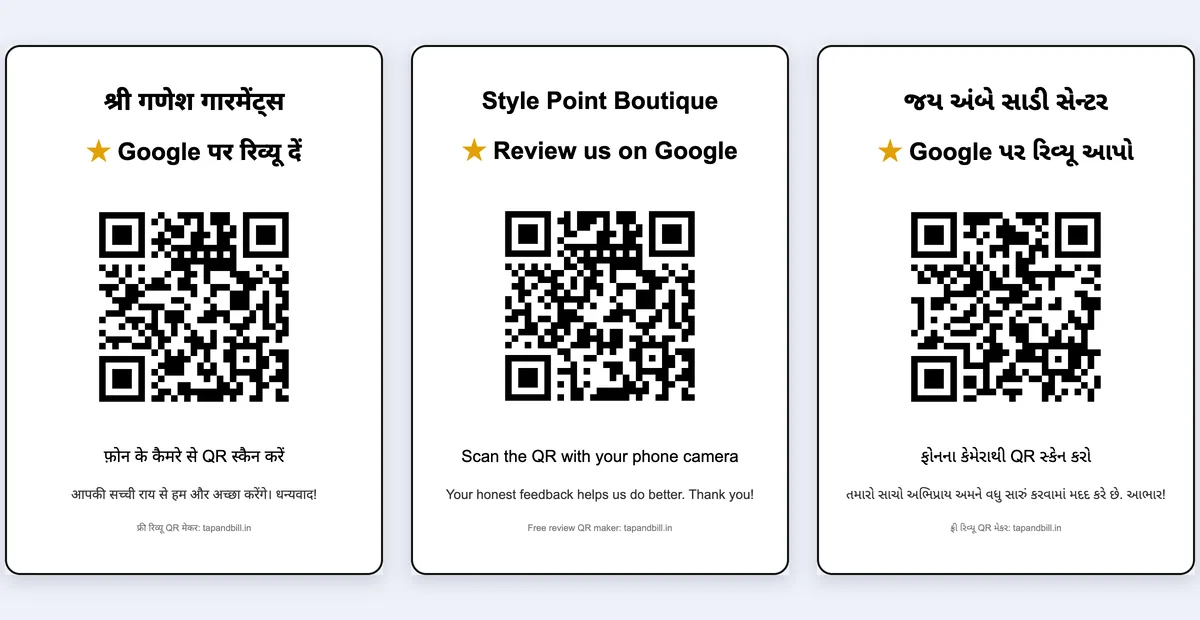
Google review link कैसे निकालें (4 स्टेप)
Business Profile खोलें
कंप्यूटर पर उसी Google अकाउंट से Google Search में अपनी दुकान का नाम खोजें (या business.google.com खोलें)। ऊपर आपकी प्रोफ़ाइल का मैनेज करने वाला हिस्सा दिखेगा।
“Read reviews” → “Get more reviews”
रिव्यू वाले हिस्से में “Read reviews” और फिर “Get more reviews” दबाएँ। फ़ोन पर Google Maps या Search की प्रोफ़ाइल में “Ask for reviews” (रिव्यू माँगें) से भी यही लिंक शेयर होता है।
लिंक कॉपी करें
“Copy” दबाकर लिंक कॉपी करें। यह आम तौर पर https://g.page/r/…/review जैसा होता है।
ऊपर के टूल में चिपकाएँ
दुकान का नाम और भाषा चुनें, अपने फ़ोन के कैमरे से स्क्रीन का QR स्कैन करके जाँचें, फिर प्रिंट करें या WhatsApp स्टेटस के लिए फ़ोटो डाउनलोड करें।
Google की स्क्रीन और बटन के नाम समय-समय पर बदलते हैं; ऊपर के नाम Google Business Profile की मदद वाले पेज के हैं। Google का अपना रिव्यू QR सिर्फ़ कंप्यूटर ब्राउज़र पर बनता है, इसलिए कई दुकानदार फ़ोन पर अटक जाते हैं: इस पेज का टूल फ़ोन पर भी चलता है।
दुकान को Google Map पर कैसे डालें (Google Business Profile कैसे बनाएं)
- प्रोफ़ाइल बनाएँ: business.google.com/add खोलें और “Add your business to Google” दबाएँ। दुकान का नाम वही लिखें जो बोर्ड पर है।
- कैटेगरी, पता और समय: कैटेगरी चुनें (जैसे Clothing store, Saree shop, Boutique), सही पता और मैप पर पिन, फ़ोन नंबर और खुलने-बंद होने का समय।
- पहले से है तो क्लेम करें: Google Maps में दुकान का नाम और शहर खोजें; दुकान दिखे तो “Claim this business” → “Manage now” दबाएँ।
- वेरिफ़ाई करें: Google जो तरीका दे (जैसे दुकान का छोटा वीडियो, फ़ोन या ईमेल पर कोड), वह पूरा करें। वेरिफ़िकेशन के बाद प्रोफ़ाइल और रिव्यू लिंक चालू होते हैं।
- फ़ोटो डालें: दुकान का बाहर का बोर्ड, अंदर का काउंटर और माल की असली फ़ोटो। ग्राहक रास्ता इन्हीं से पहचानता है।
Google यह सब फ्री करता है (Google की मदद वाला पेज)। प्रोफ़ाइल के लिए किसी एजेंट को पैसे देने की ज़रूरत नहीं। नाम के नियम, सही कैटेगरी, वेरिफ़िकेशन का वीडियो और प्रोफ़ाइल बनने के बाद का काम: दुकान को Google Map पर कैसे डालें।
QR कहाँ लगाएँ और कब माँगें
- बिल काउंटर पर: A6 स्टैंड कार्ड, UPI QR से अलग और साफ़ लिखा हुआ, ताकि ग्राहक पेमेंट के लिए गलत QR न स्कैन करे।
- बिल और थैली के साथ: 9 वाले स्टिकर कैरी बैग, गिफ़्ट बॉक्स या ऑल्टरेशन की पर्ची पर।
- WhatsApp स्टेटस पर: PNG फ़ोटो डाउनलोड करें और त्योहार या नए माल वाले हफ़्ते में लगाएँ।
- सही समय: बिल बनने के बाद, जब ग्राहक को सामान पसंद आ गया हो। बस इतना कहें: “समय मिले तो Google पर अपनी राय लिख दीजिए”।
- हर ग्राहक से एक जैसा: सबसे माँगें, सिर्फ़ ख़ुश दिखने वालों से नहीं।
Google review kaise badhaye: क्या करें, क्या न करें
| करें | न करें (Google के नियम के ख़िलाफ़) |
|---|---|
| हर ग्राहक से विनम्रता से माँगें, QR और लिंक दें | रिव्यू के बदले छूट, गिफ़्ट, कैशबैक या फ्री सर्विस |
| हर रिव्यू का जवाब दें, ख़राब का भी, शांति से | सिर्फ़ ख़ुश ग्राहकों से माँगना, या ख़राब रिव्यू लिखने से रोकना |
| असली फ़ोटो, सही समय और फ़ोन नंबर रखें | स्टाफ को “रोज़ इतने रिव्यू” का टारगेट देना |
| ग्राहक की शिकायत पर काम करें और जवाब में बताएँ | ग्राहक पर दुकान में ही रिव्यू लिखने का दबाव डालना |
| बिल के WhatsApp मैसेज में लिंक भेजें | अपने, स्टाफ या रिश्तेदारों के नाम से नकली रिव्यू |
Google ऐसे रिव्यू हटा सकता है और प्रोफ़ाइल पर रोक लगा सकता है (Google Maps का fake engagement नियम)। रिव्यू धीरे-धीरे आते हैं; रोज़ एक-दो असली रिव्यू भी कुछ महीनों में फ़र्क दिखाते हैं।
हर बिल के साथ रिव्यू लिंक: Tap & Bill में
काउंटर का QR वही ग्राहक स्कैन करता है जो रुककर देखता है। Tap & Bill में कंप्यूटर वाले डैशबोर्ड की सेटिंग्स में “Google रिव्यू लिंक” एक बार डालें: हर बिल के PDF में “पसंद आया? Google पर रिव्यू दें” की लाइन जुड़ती है (दबाने पर आपका रिव्यू पेज खुलता है), ग्राहक की भाषा में (हिंदी, गुजराती या अंग्रेज़ी)। अपने फ़ोन से एक टैप में भेजे WhatsApp बिल मैसेज में ⭐ के साथ लिंक भी जाता है; अपने आप जाने वाले WhatsApp बिल में यह लाइन PDF के अंदर रहती है। यह हर प्लान में है, Basic में भी। थर्मल प्रिंटर की रसीद पर यह लाइन नहीं छपती।
क्या नहीं होता
- यह टूल सिर्फ़ QR और कार्ड बनाता है: Google प्रोफ़ाइल बनाना, वेरिफ़ाई करना और रिव्यू का जवाब देना Google पर ही होता है।
- Tap & Bill बिल के PDF (और फ़ोन से भेजे WhatsApp मैसेज) में रिव्यू लिंक जोड़ता है; थर्मल रसीद पर नहीं छपता, और रिव्यू गिनती या जवाब ऐप में नहीं दिखते।