WhatsApp बिल
WhatsApp पर बिल कैसे भेजें
दुकान से ग्राहक को WhatsApp पर बिल कैसे भेजें?
Tap & Bill में बिल बनाएँ, ग्राहक का मोबाइल नंबर डालें और सेव करें। फ़ोन या कंप्यूटर पर WhatsApp उसी ग्राहक की चैट में खुलता है, जिसमें आइटम, कुल रकम और PDF बिल का लिंक पहले से लिखा होता है; आपको बस भेजें दबाना है। बिल आपके अपने WhatsApp से जाता है, इसलिए इसका कोई चार्ज नहीं।
4 स्टेप में WhatsApp पर बिल
बिल बनाएँ
आइटम पर टैप करें या Quick bill में रकम टाइप करें। मोलभाव हुआ तो सिर्फ़ उसी बिल में रेट बदलें।
ग्राहक का नंबर डालें
10 अंकों का मोबाइल नंबर डालें। पुराना ग्राहक है तो उसका नाम अपने आप आ जाता है।
सेव करें
बिल सेव होते ही WhatsApp उसी ग्राहक की चैट में खुलता है। बिल का मैसेज और PDF लिंक पहले से लिखे होते हैं।
भेजें दबाएँ
बस भेजें। कोई पुराना बिल चाहिए तो बिल हिस्ट्री से कभी भी दोबारा भेजें।
यह Android ऐप और कंप्यूटर (ब्राउज़र) दोनों पर चलता है। कागज़ का बिल खो जाता है और ग्राहक बदली के लिए बिना बिल के आता है; WhatsApp वाला बिल ग्राहक की चैट में रहता है, उस पर आपकी दुकान का नाम होता है, और ग्राहक को दोबारा आपसे बात करना आसान लगता है।
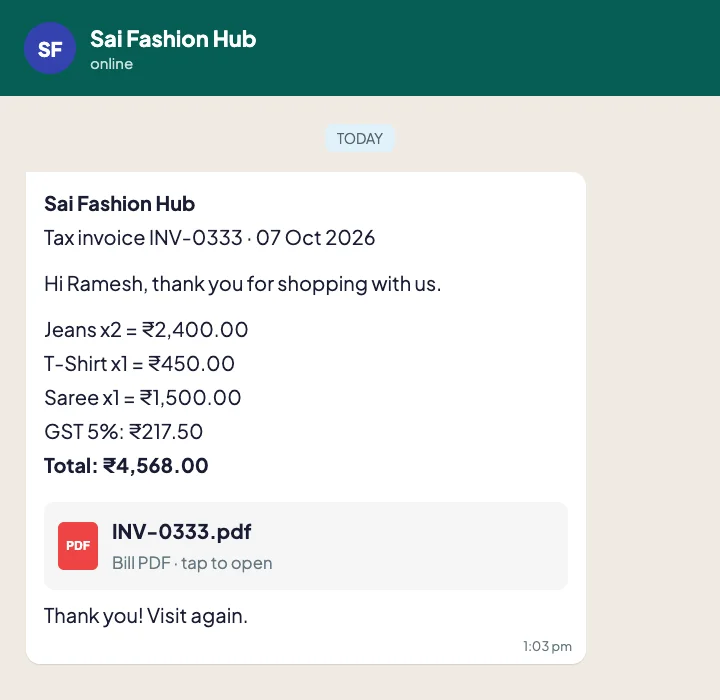
उदाहरण: ग्राहक को कैसा मैसेज जाता है
बिल की भाषा हिंदी रखी हो, तो ₹2,500 के बिल का मैसेज कुछ ऐसा जाता है (दुकान का नाम, बिल नंबर और लिंक आपके होंगे):
साईं फ़ैशन
बिल SF-0245 · 10/10/26 18:42
नमस्ते रमेश, हमारे यहाँ से खरीदारी के लिए धन्यवाद।
शर्ट (L) x2 = ₹1,500
जींस (32) x1 = ₹1,199
डिस्काउंट: -₹199
कुल: ₹2,500
बिल PDF: (लिंक)
⭐ पसंद आया? Google पर रिव्यू दें: (लिंक)
लिंक खोलने पर ग्राहक को PDF बिल दिखता है: आपका लोगो, आइटम, साइज़-रंग, डिस्काउंट, GST (अगर चालू है) और कुल। Settings में दुकान की UPI ID डाली है तो PDF पर उसी रकम का UPI QR भी छपता है, जो उधार वाले बिल पर बहुत काम आता है। Google review की लाइन तभी जुड़ती है जब आपने Settings में अपना review लिंक डाला हो।
WhatsApp पर बिल भेजने के 3 तरीके
| तरीका | हर बिल पर मेहनत | ख़र्च | किसके लिए |
|---|---|---|---|
| कागज़ के बिल की फ़ोटो | ज़्यादा: लिखो, फ़ोटो खींचो, नंबर ढूँढो, भेजो | फ्री | दिन में बहुत कम बिल |
| बिलिंग ऐप से WhatsApp (Tap & Bill आज यही करता है) | कम: सेव करें, भेजें दबाएँ | ऐप का महीने का चार्ज; मैसेज फ्री | ज़्यादातर दुकानें |
| WhatsApp Business API (अपने आप) | कुछ नहीं: सर्वर भेजता है | ऐप + Meta का हर मैसेज का चार्ज | बहुत भीड़ वाली दुकानें; Tap & Bill में जल्द आ रहा है |
बिल के अलावा WhatsApp कहाँ काम आता है
| कब | ग्राहक को क्या जाता है | कैसे जाता है |
|---|---|---|
| पुराना बिल, हिस्ट्री से | वही बिल दोबारा, बदली या वारंटी के लिए | आपके फ़ोन से, एक टैप, फ्री |
| उधार की याद | बाकी रकम और आपकी UPI ID | आपके फ़ोन से, एक टैप, फ्री |
| ऑल्टरेशन तैयार | ऑल्टरेशन तैयार होने की ख़बर, बिल नंबर के साथ | आपके फ़ोन से, एक टैप, फ्री |
| माँगा हुआ माल आ गया | जो माल ग्राहक ने माँगा था, वह आ गया | आपके फ़ोन से, एक टैप, फ्री |
| त्योहार के ऑफ़र (Growth, Pro) | आपका ऑफ़र, ग्राहक के नाम के साथ, सिर्फ़ जिन्होंने हाँ कहा | WhatsApp Business API से |
WhatsApp बिल के लिए छोटी सलाह
- दुकान के नंबर पर WhatsApp Business रखें, दुकान का नाम और पता डालकर, ताकि ग्राहक को पता रहे मैसेज किसका है।
- बिल भेजना ऑफ़र भेजने की इजाज़त नहीं है। ऑफ़र सिर्फ़ उन्हीं ग्राहकों को भेजें जिन्होंने हाँ कहा है।
- Settings में Google review लिंक डालें: हर WhatsApp बिल के आख़िर में “पसंद आया? Google पर रिव्यू दें” जुड़ जाता है।
- बिल की भाषा अपने ग्राहकों के हिसाब से रखें: हिंदी, गुजराती या अंग्रेज़ी।
क्या नहीं होता
- बिना भेजें दबाए अपने आप बिल भेजना अभी नहीं है। WhatsApp Business API से ऑटोमैटिक बिल जल्द आ रहा है; आज बिल आपके फ़ोन से जाता है।
- वॉक-इन बिल (बिना नाम और नंबर) WhatsApp पर नहीं जाता, सिर्फ़ प्रिंट होता है।
- बिल बनाने वाले फ़ोन या कंप्यूटर पर WhatsApp होना चाहिए, और भेजने के लिए इंटरनेट।
- बिल के नीचे “Billing by Tap & Bill” की छोटी लाइन रहती है; Pro प्लान में इसे बंद कर सकते हैं।