गाइड
मोबाइल से बिल प्रिंट कैसे निकालें
मोबाइल से बिल प्रिंट कैसे निकालें?
एक थर्मल रसीद प्रिंटर (58 mm या 80 mm) लें जो Bluetooth LE या Wi-Fi से जुड़ता हो। Tap & Bill ऐप में सेटिंग्स → प्रिंटर → Bluetooth → “प्रिंटर ढूँढें” दबाएँ, अपने प्रिंटर के नाम पर टैप करें और “टेस्ट प्रिंट” करें; Wi-Fi प्रिंटर के लिए उसका IP पता डालें। इसके बाद हर बिल “सेव और प्रिंट” से एक टैप में छपता है, और पुराना बिल हिस्ट्री से फिर छप सकता है। Bluetooth और Wi-Fi प्रिंटर पर रसीद अंग्रेज़ी में छपती है; हिंदी बिल WhatsApp के PDF में जाता है।
क्या चाहिए
- Android फ़ोन और Tap & Bill का इंस्टॉल किया हुआ ऐप (डाउनलोड पेज से)। iPhone ऐप नहीं है।
- थर्मल रसीद प्रिंटर: 58 mm (2 इंच) या 80 mm (3 इंच), जो Bluetooth LE (BLE) या Wi-Fi / LAN से जुड़ता हो और ESC/POS लेता हो।
- प्रिंटर की चौड़ाई का थर्मल पेपर रोल। स्याही या रिबन नहीं लगता।
- Wi-Fi प्रिंटर के लिए दुकान का Wi-Fi राउटर, और फ़ोन उसी Wi-Fi पर।
प्रिंट के 3 तरीके (ऐप में सेटिंग्स → प्रिंटर)
| तरीका | किस प्रिंटर के लिए | रसीद की भाषा |
|---|---|---|
| Bluetooth | Bluetooth LE (BLE) वाला थर्मल प्रिंटर; ऐप ढूँढकर जोड़ता है | अंग्रेज़ी |
| Wi-Fi / LAN | दुकान के Wi-Fi या LAN केबल वाला थर्मल प्रिंटर (IP पता; पोर्ट आम तौर पर 9100) | अंग्रेज़ी |
| फ़ोन प्रिंट | Android की अपनी प्रिंटिंग: जो प्रिंटर Android को दिखे, या “PDF में सेव करें” | बिल की भाषा: हिंदी, गुजराती या अंग्रेज़ी |
कंप्यूटर पर (ब्राउज़र में बिलिंग) बिल उस प्रिंटर पर छपता है जो कंप्यूटर में लगा है, जैसे USB थर्मल प्रिंटर (ड्राइवर के साथ) या A4 प्रिंटर। कंप्यूटर पर बिलिंग (English)
Bluetooth थर्मल प्रिंटर मोबाइल से कैसे जोड़ें (6 स्टेप)
प्रिंटर तैयार करें
प्रिंटर चार्ज करें या बिजली से जोड़ें, चालू करें और सही चौड़ाई का थर्मल पेपर रोल लगाएँ। रोल उल्टा लगा हो तो कागज़ खाली निकलता है।
फ़ोन का Bluetooth चालू करें
फ़ोन की Bluetooth सेटिंग में प्रिंटर को पेयर करने की ज़रूरत नहीं, Tap & Bill ख़ुद ढूँढता है। Android 11 या उससे पुराने फ़ोन पर लोकेशन भी चालू रखें।
प्रिंटर ढूँढें
ऐप में सेटिंग्स → प्रिंटर → Bluetooth चुनें और “प्रिंटर ढूँढें” दबाएँ। पहली बार ऐप Bluetooth की अनुमति माँगता है: अनुमति दें। ऐप कुछ सेकंड (लगभग 8) ढूँढता है।
अपना प्रिंटर चुनें
सूची में आस-पास के Bluetooth डिवाइस के नाम आते हैं; प्रिंटर का नाम अक्सर उसका मॉडल होता है। उस पर टैप करें, “चुना हुआ” लिखा आएगा।
टेस्ट प्रिंट करें
“टेस्ट प्रिंट” दबाएँ। Shirt ₹750 वाली एक छोटी टेस्ट रसीद छपेगी।
बिल बनाकर छापें
अब बिल पर “सेव और प्रिंट” दबाएँ: बिल सेव होते ही छपता है। दोबारा चाहिए तो “फिर से प्रिंट करें”, और पुराना बिल हिस्ट्री में खोलकर “फिर प्रिंट”।
पेपर की चौड़ाई (58 या 80 mm) मालिक एक बार कंप्यूटर वाले डैशबोर्ड की Settings → Printer paper में चुनता है; ऐप की प्रिंटर सेटिंग में लिखा दिखता है “पेपर: 58 mm (मालिक ने सेट किया)”। प्रिंटर का चुनाव हर फ़ोन में अलग रहता है, इसलिए स्टाफ के हर फ़ोन में एक बार प्रिंटर चुनें।
इंटरनेट न हो तब भी बिल बनता और छपता है। ऐसी रसीद के नीचे “* Offline copy - will sync *” छपता है, और इंटरनेट आते ही बिल सर्वर पर चला जाता है।
Wi-Fi / LAN प्रिंटर कैसे जोड़ें
- प्रिंटर को दुकान के राउटर से जोड़ें: LAN केबल से, या प्रिंटर कंपनी के ऐप से Wi-Fi पर।
- प्रिंटर का IP पता निकालें। कई प्रिंटर में: प्रिंटर बंद करें, FEED बटन दबाकर रखें और चालू करें, फिर छोड़ दें; एक टेस्ट पेज छपता है जिस पर IP लिखा होता है (जैसे 192.168.1.50)।
- ऐप में सेटिंग्स → प्रिंटर → Wi-Fi / LAN, “प्रिंटर का IP” में वह IP डालें (पोर्ट ज़रूरी नहीं), “प्रिंटर सेव करें” और फिर “टेस्ट प्रिंट” दबाएँ।
- राउटर लगाने वाले से कहें कि यह IP प्रिंटर के लिए फ़िक्स (reserve) कर दें, ताकि लाइट जाने के बाद न बदले।
फ़ोन उसी Wi-Fi पर होना चाहिए जिस पर प्रिंटर है। काउंटर के कई फ़ोन एक ही Wi-Fi प्रिंटर पर छाप सकते हैं: हर फ़ोन में वही IP डालें।
प्रिंट नहीं हो रहा? आम दिक़्क़तें
| दिक़्क़त | वजह | क्या करें |
|---|---|---|
| “प्रिंटर ढूँढें” में प्रिंटर नहीं दिखता | प्रिंटर बंद है या दूर है, किसी दूसरे फ़ोन या ऐप से जुड़ा है, अनुमति नहीं दी, या प्रिंटर सिर्फ़ पुराने Bluetooth (Classic / SPP) वाला है | प्रिंटर पास रखकर दोबारा चालू करें, प्रिंटर कंपनी का ऐप बंद करें, अनुमति दें। फिर भी न दिखे तो मॉडल हमें बताएँ: कई सस्ते 58 mm प्रिंटर सिर्फ़ Classic Bluetooth वाले होते हैं, जो अभी Tap & Bill के Bluetooth में नहीं दिखते |
| कागज़ खाली निकलता है | पेपर रोल उल्टा लगा है, या कागज़ थर्मल नहीं है | रोल पलटकर लगाएँ। नाखून से कागज़ पर खरोंचें: जिस तरफ़ काला निशान आए, वही छपने वाली तरफ़ है |
| “यह डिवाइस प्रिंट नहीं लेता” | सूची में कोई और डिवाइस चुन लिया (ईयरफ़ोन, घड़ी, स्पीकर) | प्रिंटर का सही नाम चुनें और टेस्ट प्रिंट करें |
| हिंदी में लिखे आइटम के नाम की जगह “?” छपता है | Bluetooth और Wi-Fi रसीद सिर्फ़ अंग्रेज़ी अक्षर छापती है | आइटम के नाम अंग्रेज़ी (रोमन) में रखें, जैसे “Kurti”; हिंदी बिल WhatsApp के PDF में भेजें |
| Wi-Fi: “… वाले प्रिंटर से जवाब नहीं आया” या “प्रिंटर नहीं मिला” | प्रिंटर बंद है, फ़ोन दूसरे Wi-Fi या मोबाइल डेटा पर है, या लाइट जाने के बाद IP बदल गया | फ़ोन को दुकान के Wi-Fi पर रखें, टेस्ट पेज से नया IP देखकर सेव करें |
| “Wi-Fi प्रिंटिंग के लिए Tap & Bill ऐप अपडेट करें” | फ़ोन में पुराना ऐप है | डाउनलोड पेज से नया ऐप इंस्टॉल करें |
| रसीद की लाइनें कटी या टूटी हुई | पेपर की चौड़ाई ग़लत चुनी है (जैसे 58 mm प्रिंटर पर 80 mm) | मालिक कंप्यूटर पर Settings → Printer paper ठीक करे |
क्या बिल हिंदी में छप सकता है?
Bluetooth और Wi-Fi थर्मल प्रिंटर पर रसीद अंग्रेज़ी में छपती है, क्योंकि ये प्रिंटर इस तरह भेजे गए हिंदी या गुजराती अक्षर नहीं छाप सकते। हिंदी बिल के तीन रास्ते हैं:
- ग्राहक को WhatsApp पर PDF बिल: हिंदी, गुजराती या अंग्रेज़ी में, हर ग्राहक की अपनी भाषा में। WhatsApp पर बिल कैसे भेजें
- प्रिंटर में “फ़ोन प्रिंट” चुनें: Android की प्रिंटिंग से बिल बिल-भाषा में बनता है, अगर आपका प्रिंटर Android प्रिंटिंग में दिखता है (आम तौर पर प्रिंटर कंपनी का प्रिंट-सर्विस ऐप लगाने पर), या PDF में सेव होता है। कई सस्ते थर्मल प्रिंटर Android प्रिंटिंग में नहीं दिखते।
- कंप्यूटर से छपने वाला बिल भी बिल-भाषा में होता है।
कौन सा प्रिंटर लें
| 58 mm (2 इंच) | 80 mm (3 इंच) | |
|---|---|---|
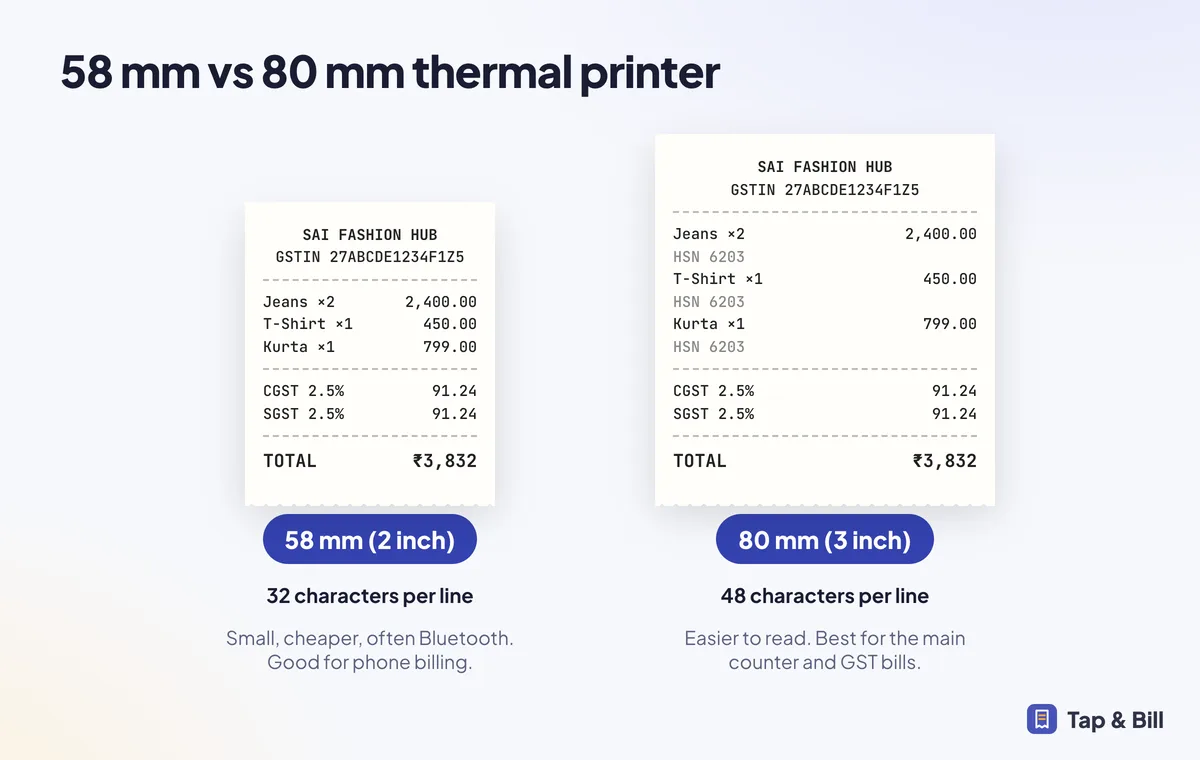
| एक लाइन में अक्षर | लगभग 32 | लगभग 48 |
| कनेक्शन | ज़्यादातर Bluetooth, बैटरी वाले | USB, LAN, Wi-Fi, Bluetooth |
| किसके लिए | ठेला, स्टॉल, फ़ोन से बिल | काउंटर, GST बिल, लंबे आइटम नाम |
| दाम (ऑनलाइन लिस्टिंग) | Bluetooth वाले लगभग ₹2,000–₹3,000 (13 अक्टूबर 2026) | मॉडल पर निर्भर |
- Bluetooth प्रिंटर लें तो दुकानदार से पूछें: क्या यह Bluetooth LE (BLE) पर ESC/POS लेता है? सिर्फ़ Classic Bluetooth (SPP) वाला प्रिंटर अभी Tap & Bill के Bluetooth में नहीं चलता।
- प्रिंटर काउंटर पर एक जगह रहेगा तो Wi-Fi या LAN वाला भी अच्छा है: कई फ़ोन एक प्रिंटर पर छाप सकते हैं।
- GST बिल और लंबे आइटम नाम ज़्यादा हों तो 80 mm; ठेला, स्टॉल या चलते-फिरते बिल के लिए बैटरी वाला 58 mm।
- ख़रीदने से पहले प्रिंटर का मॉडल हमें बताइए, हम पहले चेक कर देते हैं। WhatsApp पर मॉडल भेजें।
58 mm बनाम 80 mm की पूरी तुलना: thermal printer guide (English)। बिलिंग मशीन बनाम फ़ोन + प्रिंटर का दो साल का ख़र्च: billing machine vs app (English)।
क्या नहीं होता
- Bluetooth में सिर्फ़ Bluetooth LE (BLE) प्रिंटर; सिर्फ़ Classic Bluetooth (SPP) वाले प्रिंटर अभी सूची में नहीं आते।
- Bluetooth और Wi-Fi रसीद अंग्रेज़ी में छपती है; हिंदी में लिखे आइटम नाम “?” बन जाते हैं।
- पेपर की चौड़ाई सिर्फ़ कंप्यूटर वाले डैशबोर्ड से बदलती है।
- iPhone ऐप नहीं है (iPad पर वेब वर्ज़न चलता है)।
- हमने हर प्रिंटर मॉडल नहीं जाँचा है; ख़रीदने से पहले मॉडल बताएँ।