गाइड · फ्री, बिना एजेंट
दुकान को Google Map पर कैसे डालें: Google बिज़नेस प्रोफ़ाइल के 8 स्टेप
अपनी दुकान को Google Map पर कैसे डालें?
फ़ोन या कंप्यूटर के ब्राउज़र में business.google.com/add खोलें, “Add your business to Google” दबाएँ और दुकान का नाम (जैसा बोर्ड पर है), एक सही कैटेगरी (जैसे Clothing store), पूरा पता, मैप पर पिन, फ़ोन और खुलने का समय भरें। फिर Google जो वेरिफ़िकेशन माँगे वह पूरा करें; अक्सर यह दुकान का कम से कम 30 सेकंड का बिना कटा वीडियो होता है (गली, बोर्ड, अंदर काउंटर)। Google इसका कोई पैसा नहीं लेता, और जाँच में 5 कामकाजी दिन तक लग सकते हैं। दुकान पहले से Maps पर दिखे तो नई न बनाएँ, “Claim this business” दबाएँ।
कोई कार्ड नहीं · ऐप में कोई विज्ञापन नहीं · आपके बिल, ग्राहक और उधार आपके: पैसे न दें तो भी कुछ डिलीट नहीं होता
Google बिज़नेस प्रोफ़ाइल बनाने के 8 स्टेप
पहले खोजें: दुकान पहले से Map पर है?
Google Maps में दुकान का नाम और शहर खोजें। दुकान दिख जाए तो उसे खोलें और “Claim this business” → “Manage now” दबाएँ (फ़ोन के Maps ऐप में पहले “About”)। न दिखे, तभी नई प्रोफ़ाइल बनाएँ, ताकि एक दुकान की दो प्रोफ़ाइल न बनें।
business.google.com/add खोलें
फ़ोन या कंप्यूटर के ब्राउज़र में business.google.com/add खोलें और “Add your business to Google” दबाएँ। उसी Gmail से लॉगिन करें जो हमेशा आपके पास रहेगा, स्टाफ या एजेंट का नहीं।
दुकान का नाम: जैसा बोर्ड पर है
नाम ठीक वैसा लिखें जैसा दुकान के बोर्ड और बिल पर है, जैसे “श्री गणेश गारमेंट्स”। नाम में शहर, “best”, ऑफ़र, फ़ोन नंबर या मार्केट का नाम न जोड़ें।
एक सही कैटेगरी चुनें
मुख्य कैटेगरी वह जो बताए कि दुकान “क्या है”: जैसे Clothing store, Boutique, Men’s clothing store, Women’s clothing store, Children’s clothing store, Shoe store, Cafe या Grocery store। बाकी कैटेगरी कम से कम और सिर्फ़ सही वाली।
पता और मैप पर पिन
ग्राहक दुकान पर आते हैं तो पता दिखाएँ: दुकान नंबर, मंज़िल, मार्केट और गली के साथ; पिन ठीक दुकान के दरवाज़े पर रखें। जो सिर्फ़ ग्राहक के घर जाकर काम करते हैं, वे पता छिपाकर “सर्विस एरिया” चुनते हैं।
फ़ोन नंबर और वेबसाइट
दुकान का वह नंबर डालें जो आप या आपका स्टाफ उठाता है। वेबसाइट नहीं है तो खाली छोड़ें।
वेरिफ़ाई करें (अक्सर वीडियो से)
Google जो तरीका दे, वह पूरा करें: वीडियो रिकॉर्डिंग, लाइव वीडियो कॉल, फ़ोन या SMS, ईमेल, या डाक से कोड। Google की जाँच में 5 कामकाजी दिन तक लग सकते हैं।
समय, फ़ोटो और पहली पोस्ट
खुलने-बंद होने का समय, त्योहार का अलग समय, बोर्ड-काउंटर-माल की असली फ़ोटो, और “नया माल आया” जैसी पहली पोस्ट डालें।
Google की स्क्रीन और बटन के नाम समय-समय पर बदलते हैं; ऊपर के नाम Google की मदद वाले पेज के हैं (21 अक्टूबर 2026 को देखे)। Google My Business, Google Business Profile और “Google पर दुकान” एक ही चीज़ के नाम हैं।
दुकान का नाम: क्या लिखें, क्या नहीं
सबसे ज़्यादा प्रोफ़ाइल नाम की वजह से रुकती हैं। Google का नियम है कि नाम वैसा ही हो जैसा दुनिया में दिखता है: दुकान के बोर्ड, बिल और थैली पर (Google के नियम)।
| आप लिखना चाहते हैं | ठीक है? | क्यों |
|---|---|---|
| श्री गणेश गारमेंट्स | हाँ | बोर्ड और बिल पर यही नाम है |
| श्री गणेश गारमेंट्स - Best Saree Shop Surat | नहीं | नाम में शहर और “best” जैसे शब्द मना हैं |
| SHRI GANESH GARMENTS | नहीं | पूरे बड़े अक्षर (कैपिटल) सिर्फ़ तब, जब ब्रांड ऐसे ही लिखा जाता हो |
| श्री गणेश गारमेंट्स (गांधी मार्केट के पास) | नहीं | मार्केट और “के पास” पते में लिखें, नाम में नहीं |
| श्री गणेश गारमेंट्स 98XXXXXXXX | नहीं | फ़ोन नंबर अलग खाने में डालें |
| श्री गणेश गारमेंट्स - दिवाली सेल 20% छूट | नहीं | ऑफ़र के लिए पोस्ट डालें, नाम में नहीं |
नाम हिंदी में लिखें या अंग्रेज़ी में, वैसा ही जैसा बोर्ड पर है। एक ही नाम को दो लिपियों में दोहराना (जैसे “Shri Ganesh Garments श्री गणेश गारमेंट्स”) भी ठीक नहीं।
दुकान वाली जगह या सर्विस एरिया?
| दुकान (ग्राहक आते हैं) | सर्विस एरिया (आप ग्राहक के पास जाते हैं) | |
|---|---|---|
| उदाहरण | कपड़े, साड़ी, जूते, बुटीक, किराना, चाय की दुकान | घर जाकर नाप लेने वाला दर्ज़ी, घर पर ब्यूटी सर्विस |
| पता | दिखाएँ: दुकान नंबर, मंज़िल, मार्केट, गली | छिपाएँ; शहर या इलाक़े चुनें (Google: लगभग 2 घंटे की ड्राइव से ज़्यादा नहीं) |
| ज़रूरी | पते पर दुकान के नाम का पक्का बोर्ड | जहाँ से काम चलता है, वहाँ का सही पता Google को (ग्राहकों को नहीं दिखता) |
| नहीं चलेगा | P.O. बॉक्स, “वर्चुअल ऑफ़िस”, किसी और की दुकान का पता | सिर्फ़ ऑनलाइन बिक्री, जहाँ ग्राहक से आमने-सामने मुलाक़ात नहीं |
वेरिफ़िकेशन का वीडियो: क्या दिखाएँ, क्या नहीं
आजकल ज़्यादातर दुकानों से Google वीडियो माँगता है। यह वीडियो फ़ोन से, Business Profile के अंदर से ही रिकॉर्ड और अपलोड होता है; पहले से बना वीडियो नहीं चलता (Google: वीडियो से वेरिफ़िकेशन)।
- कम से कम 30 सेकंड, एक ही बार में: बीच में रोकना, काटना या एडिट नहीं। पहले एक बार बिना रिकॉर्ड किए रास्ता चलकर देख लें।
- जगह: बाहर से शुरू करें: गली का बोर्ड, मकान या दुकान नंबर, आसपास की दुकानें, ताकि Google मैप पर जगह मिला सके।
- दुकान: दुकान का बोर्ड, जिस पर नाम पक्का लिखा हो (बोर्ड, दीवार या शीशे पर), फिर अंदर रखा माल।
- आप ही मालिक हैं: कुछ ऐसा जो सिर्फ़ मालिक या स्टाफ कर सके: गल्ला खोलना, स्टोर रूम, या काउंटर पर बिलिंग सिस्टम चलाना।
- न दिखाएँ: बैंक, टैक्स (GSTIN) या ID के नंबर, ग्राहकों के मोबाइल नंबर, और दूसरे लोगों के चेहरे। बिलिंग ऐप दिखाएँ तो ऐसी स्क्रीन जिस पर ये नंबर न हों।
वीडियो के अलावा Google लाइव वीडियो कॉल, फ़ोन या SMS, ईमेल या डाक से कोड भी दे सकता है; कौन सा तरीका मिलेगा, यह Google तय करता है (Google: वेरिफ़िकेशन के तरीके)। वीडियो रिजेक्ट हो जाए तो ऊपर की सूची से जाँचें कि जगह, बोर्ड और मालिक वाला हिस्सा साफ़ दिखा या नहीं, और नया वीडियो भेजें।
प्रोफ़ाइल बनने के बाद: हर हफ़्ते 10 मिनट
| क्या | कब | कैसे |
|---|---|---|
| फ़ोटो | शुरू में 8–10, फिर हर नए माल पर | बाहर का बोर्ड (रास्ता पहचानने को), अंदर काउंटर, शेल्फ़ पर नया माल; असली फ़ोटो, बिना बड़े टेक्स्ट के |
| पोस्ट (Updates / Offers / Events) | हफ़्ते में एक | “नया दिवाली कलेक्शन आया”, ऑफ़र में शुरू-अंत की तारीख़ ज़रूर; पोस्ट के टेक्स्ट में फ़ोन नंबर न लिखें, वह प्रोफ़ाइल में है |
| त्योहार का समय | धनतेरस-दिवाली, ईद, शादी के सीज़न से पहले | प्रोफ़ाइल में ख़ास (special) समय डालें, ताकि ग्राहक बंद दुकान पर न आए |
| नई दुकान का उद्घाटन | उद्घाटन से 7–10 दिन पहले | प्रोफ़ाइल में खुलने की तारीख़ (opening date) डालें, और उद्घाटन कार्ड की फ़ोटो Event पोस्ट में लगाएँ: दुकान का उद्घाटन कार्ड (फ्री) |
| रिव्यू | रोज़ | हर रिव्यू का जवाब; लिंक और QR कैसे दें: Google रिव्यू QR कोड कैसे बनाएं |
| जानकारी | हर महीने एक बार | फ़ोन नंबर, समय, पता और कैटेगरी अब भी सही हैं, जाँच लें |
Google पोस्ट की जाँच करके ही दिखाता है, और 6 महीने से पुरानी पोस्ट अपने आप हट जाती है (अगर उस पर तारीख़ न हो) (Google: पोस्ट कैसे डालें)।
Google प्रोफ़ाइल से बिक्री तक
Google प्रोफ़ाइल नए ग्राहक को दुकान तक लाती है; दोबारा बुलाने का काम बिल के साथ होता है। बिल बनाते समय ग्राहक का मोबाइल लें, बिल WhatsApp पर भेजें, और उसी बिल में Google रिव्यू का लिंक दें: ख़ुश ग्राहक घर जाकर भी रिव्यू लिख सकता है।
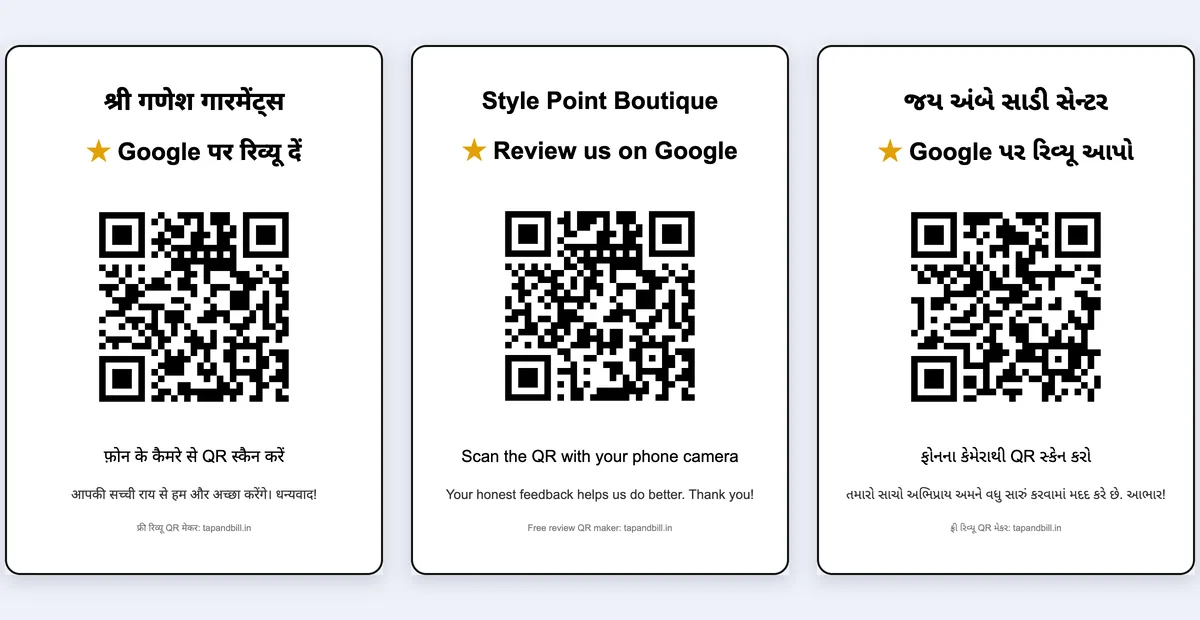
Tap & Bill में कंप्यूटर (या फ़ोन के ब्राउज़र) वाले डैशबोर्ड की सेटिंग्स में “Google रिव्यू लिंक” एक बार डालें। लिंक आपकी Business Profile में “Ask for reviews” से मिलता है। फिर हर बिल के PDF में “पसंद आया? Google पर रिव्यू दें” की लाइन जुड़ती है, और फ़ोन से भेजे WhatsApp बिल मैसेज में लिंक भी जाता है। यह हर प्लान में है; थर्मल प्रिंटर की रसीद पर यह लाइन नहीं छपती।
पाँच आम गलतियाँ
- एक दुकान की दो प्रोफ़ाइल: पहले खोजें, फिर बनाएँ। दो हों तो Google को एक हटाने के लिए कहें।
- एजेंट के Gmail से प्रोफ़ाइल: बाद में बदलाव के लिए उसी के पीछे भागना पड़ता है। हमेशा अपना Gmail।
- नाम में शहर और “best”: प्रोफ़ाइल रुक सकती है; नाम वही जो बोर्ड पर है।
- पिन ग़लत जगह: ग्राहक बगल की गली में पहुँचता है। पिन दुकान के दरवाज़े पर रखें।
- बनाकर भूल जाना: पुराना समय, बंद फ़ोन नंबर और बिना जवाब के रिव्यू ग्राहक को दूसरी दुकान भेजते हैं।
क्या नहीं होता
- Tap & Bill Google प्रोफ़ाइल नहीं बनाता, न वेरिफ़ाई करता है, न Map पर रैंक बढ़ाता है: यह सब आप Google पर करते हैं।
- रिव्यू की गिनती और उनके जवाब ऐप में नहीं दिखते; ऐप बिल के PDF और फ़ोन वाले WhatsApp मैसेज में आपका रिव्यू लिंक जोड़ता है।