शुरुआत · वीडियो के साथ
Tap & Bill कैसे इस्तेमाल करें: डाउनलोड से पहले बिल तक, 5 मिनट में
Tap & Bill कैसे इस्तेमाल करें?
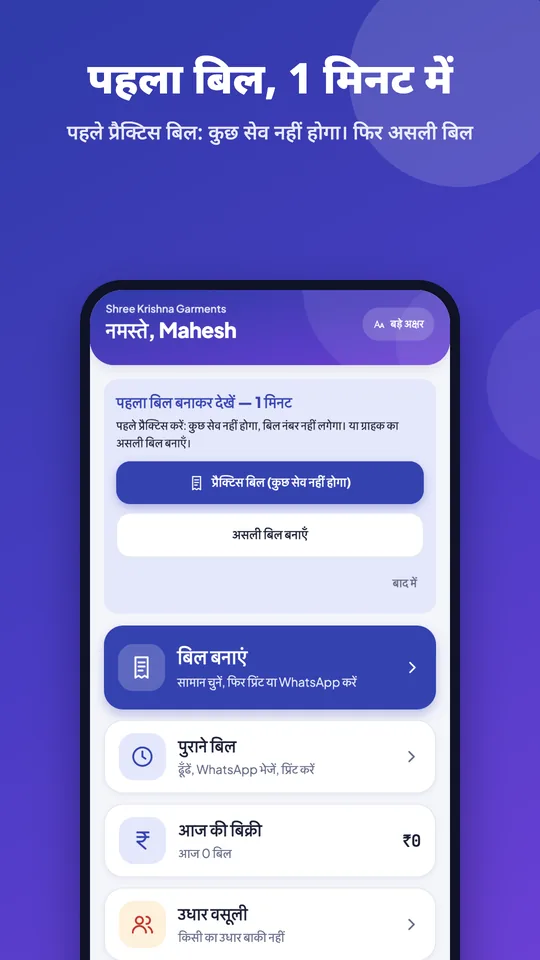
Android फ़ोन में tapandbill.in/app.apk से ऐप डाउनलोड करें (या कंप्यूटर के ब्राउज़र में साइन-अप करें) और “मुफ़्त ट्रायल शुरू करें” में दुकान का नाम, अपना नाम, मोबाइल, पासवर्ड और दुकान का प्रकार भरें। कपड़े की दुकान को T-Shirt ₹450, Shirt ₹750 जैसे 8 आइटम पहले से मिलते हैं; “दाम” से अपने रेट रखें। फिर आइटम पर टैप करें, ग्राहक का मोबाइल डालें, नकद, UPI या उधार चुनें और “सेव और प्रिंट” दबाएँ: बिल छपता है और WhatsApp पर जाता है। 14 दिन फ्री, कोई कार्ड नहीं।
कोई कार्ड नहीं · ऐप में कोई विज्ञापन नहीं · आपके बिल, ग्राहक और उधार आपके: पैसे न दें तो भी कुछ डिलीट नहीं होता
3 मिनट का हिंदी डेमो वीडियो
सीधे उस हिस्से पर जाएँ जो आपको देखना है:
- 0:00 शुरुआत: काउंटर पर लंबी लाइन, दस सेकंड में बिल, और बिल ग्राहक के WhatsApp पर।
- 0:15 2 मिनट में आइटम डालें: 300 आइटम कौन डालेगा? दुकान का तैयार पैक दाम के साथ, WhatsApp या Excel की लिस्ट चिपकाएँ, रेट लिस्ट की फ़ोटो या PDF से आइटम, दो बिल में लिखे आइटम की टाइल, सेक्शन और नाम से खोज।
- 0:46 बिल बनाना: आइटम टैप, हर पीस पर GST (₹2,500 तक 5%, ऊपर 18%), मोलभाव में रेट या डिस्काउंट, मोबाइल से ग्राहक, बिल की भाषा, सेल्समैन, कैश / UPI QR / कार्ड / स्प्लिट / उधार, थर्मल रसीद, WhatsApp PDF, Quick bill कीपैड और बारकोड स्कैन, बिल होल्ड।
- 1:40 बिक्री के बाद: मालिक सेव हुआ बिल कारण और हिस्ट्री के साथ बदले; रिटर्न या एक्सचेंज में पैसे वापस या क्रेडिट; कारण के साथ कैंसल; ऑल्टरेशन की तारीख और दर्ज़ी की पर्ची।
- 2:05 ग्राहक और बिक्री: हर ग्राहक की विज़िट, खरीदारी और उधार; वसूली या याद दिलाना; हाँ कहने वाले ग्राहकों को WhatsApp ऑफ़र; “स्टॉक में नहीं” लिस्ट; दुकान रेफ़र करें।
- 2:27 स्टॉक (चाहें तो): साइज़ और रंग के साथ डिज़ाइन, हर एक का बारकोड, बारकोड लेबल, सप्लायर के बिल PDF या फ़ोटो से स्टॉक इन, शेल्फ़ गिनती, कम बचा माल।
- 2:53 दुकान पर कंट्रोल: गल्ला डे-क्लोज़, मोल-भाव गार्ड, सेल्समैन इंसेंटिव, दिन, हफ़्ते, महीने की बिक्री, CA के लिए GST रिपोर्ट और CSV, स्टाफ लॉगिन।
- 3:22 आपकी भाषा, आपका फ़ोन: एक क्लिक में स्क्रीन हिंदी या गुजराती में, फ़ोन पर बिल, Android ऐप से ब्लूटूथ या Wi-Fi प्रिंटर, बिना इंटरनेट भी।
Tap & Bill शुरू करने के 7 स्टेप
ऐप डाउनलोड करें और ट्रायल शुरू करें
Android फ़ोन में tapandbill.in/app.apk डाउनलोड करके इंस्टॉल करें (या कंप्यूटर के ब्राउज़र में साइन-अप करें)। “मुफ़्त ट्रायल शुरू करें” दबाएँ और दुकान का नाम, आपका नाम, मोबाइल नंबर, पासवर्ड (कम से कम 6 अक्षर) और दुकान का प्रकार चुनें। 14 दिन फ्री, कोई कार्ड नहीं।
आइटम और दाम रखें
कपड़े की दुकान को 8 आइटम पहले से मिलते हैं (जैसे T-Shirt ₹450, Shirt ₹750, Jeans ₹1,200)। नया बिल वाली स्क्रीन पर “दाम” दबाकर अपने रेट रखें, या सेटिंग्स → “कैटेगरी और तय दाम” में नई कैटेगरी जोड़ें (जैसे लहंगा)। पूरी लिस्ट एक बार में: “लिस्ट चिपकाएँ” में “Shirt 499” जैसी लाइनें लिखें या बोलें, या अपनी दुकान का तैयार आइटम पैक चुनें।
पहला बिल बनाएँ
आइटम पर टैप करें (दोबारा टैप = मात्रा बढ़ेगी), मोलभाव हुआ तो सिर्फ़ इसी बिल का रेट बदलें, चाहें तो “+ साइज़ / रंग” लिखें। चाय-नाश्ते या किसी भी सामान के लिए “क्विक बिल” में रकम टाइप करें।
ग्राहक, भुगतान, प्रिंट और WhatsApp
“ग्राहक की जानकारी” में मोबाइल नंबर डालें (या “वॉक-इन ग्राहक”), भुगतान चुनें: नकद, UPI, कार्ड, उधार या मिश्रित, और “सेव और प्रिंट” दबाएँ। बिल थर्मल प्रिंटर पर छपता है और ग्राहक के WhatsApp पर PDF बिल जाता है।
उधार का हिसाब
भुगतान में “उधार” चुनें (इसके लिए ग्राहक का नाम और मोबाइल चाहिए)। बाद में सेटिंग्स → “ग्राहक” → “उधार बाकी” में देखें, पैसे मिलें तो “वसूली” और याद दिलाने के लिए “याद दिलाएं” (WhatsApp पर तैयार मैसेज खुलता है)।
रिपोर्ट देखें
नीचे “रिपोर्ट” टैब में हफ़्तेवार या महीनेवार कुल बिक्री, बिल, औसत बिल और पीस; “हिस्ट्री” में हर बिल, दोबारा प्रिंट या WhatsApp के लिए। दुकान बंद करते समय गल्ला मिलाएँ।
स्टाफ का लॉगिन बनाएँ
मालिक सेटिंग्स → “स्टाफ” (या कंप्यूटर में “स्टाफ लॉगिन” → “स्टाफ जोड़ें”) में स्टाफ का नाम, मोबाइल और पासवर्ड डाले। स्टाफ अपने फ़ोन पर उसी नंबर से लॉगिन करके बिल बनाता है; रिपोर्ट और ऑफ़र सिर्फ़ मालिक को दिखते हैं।
1. डाउनलोड और साइन-अप
ऐप अभी Play Store पर नहीं, सीधे वेबसाइट से डाउनलोड होता है। खोलकर “मुफ़्त ट्रायल शुरू करें” दबाएँ और भरें: दुकान का नाम (जैसे श्री फ़ैशन), आपका नाम, मोबाइल नंबर (इसी से लॉगिन होगा), पासवर्ड और दुकान का प्रकार: कपड़े, कैफ़े / चाय की दुकान, किराना / छोटी दुकान या अन्य। किसी दुकान ने हमारे बारे में बताया हो तो रेफ़रल कोड भी। iPhone वाले कंप्यूटर या iPad के ब्राउज़र में यही काम करते हैं।
2. आइटम और दाम
दुकान के प्रकार के हिसाब से तैयार आइटम आते हैं। कपड़े की दुकान को: T-Shirt ₹450, Shirt ₹750, Pant ₹900, Jeans ₹1,200, Kurta ₹850, Saree ₹1,500, Shorts ₹400 और Jacket ₹1,800। ये बस शुरुआती रेट हैं: “नया बिल” स्क्रीन पर ऊपर “दाम” दबाकर बदलें, या सेटिंग्स → “कैटेगरी और तय दाम” में नई कैटेगरी जोड़ें। कंप्यूटर पर यही “दाम और कैटेगरी” में है, जहाँ GST के लिए HSN कोड भी डलते हैं। अपनी पूरी लिस्ट एक बार में डालनी है तो “लिस्ट चिपकाएँ” में हर लाइन में नाम और दाम लिखें या फ़ोन के कीबोर्ड के 🎤 से बोलें (जैसे “Shirt 499”), या दुकान के प्रकार का तैयार आइटम पैक चुनें; छपी रेट लिस्ट हो तो कंप्यूटर पर उसकी फ़ोटो से, और सैकड़ों आइटम हों तो Excel / CSV से। पूरा तरीका: बिलिंग ऐप में आइटम कैसे ऐड करें। हर पीस का स्टॉक और बारकोड ज़रूरी नहीं; चाहें तो बाद में स्टॉक और बारकोड चालू करें (Growth और Pro)।
3. पहला बिल
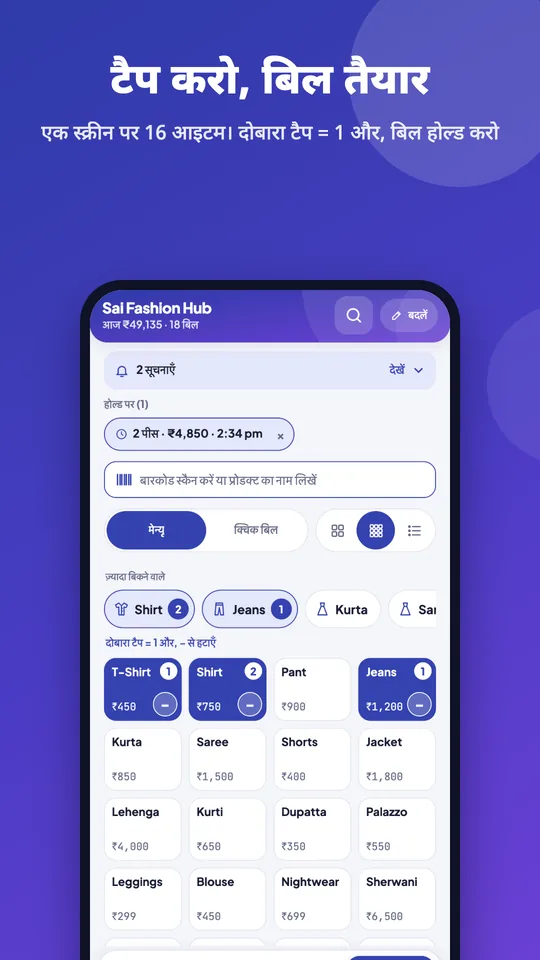
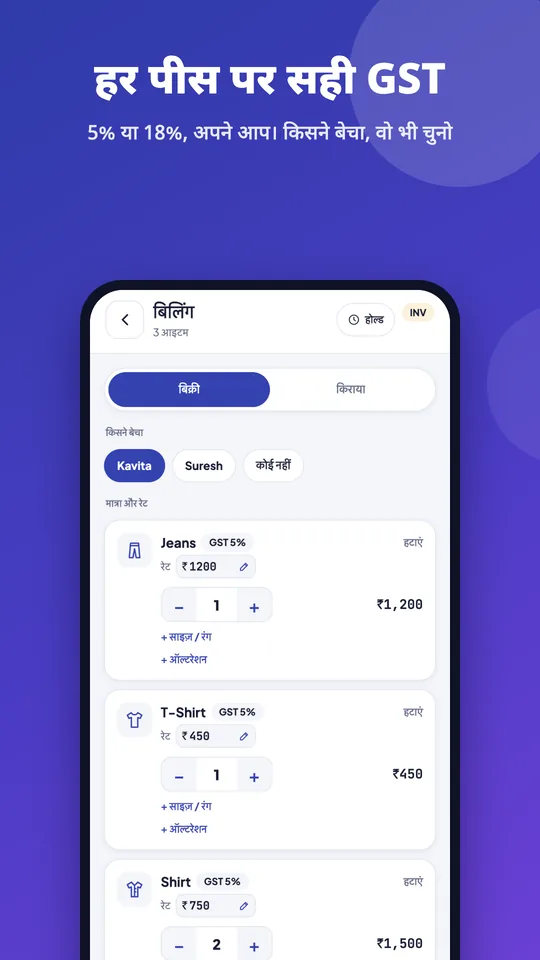
आइटम के टाइल पर टैप करें; दोबारा टैप करने से मात्रा बढ़ती है। मोलभाव हुआ तो उसी बिल में रेट बदलें (आपका तय दाम नहीं बदलता), और “+ साइज़ / रंग” में जैसे “M · नीला” लिखें। जो सामान लिस्ट में नहीं, उसके लिए “क्विक बिल” में कैलकुलेटर की तरह रकम लिखें। ग्राहक ट्रायल रूम में हो तो बिल होल्ड करके अगला बिल बनाएँ। उदाहरण: 2 T-Shirt (₹900) + 1 Jeans मोलभाव में ₹1,100 = ₹2,000। विस्तार से: मोबाइल से बिल कैसे बनाएं।
4. ग्राहक, भुगतान, प्रिंट और WhatsApp
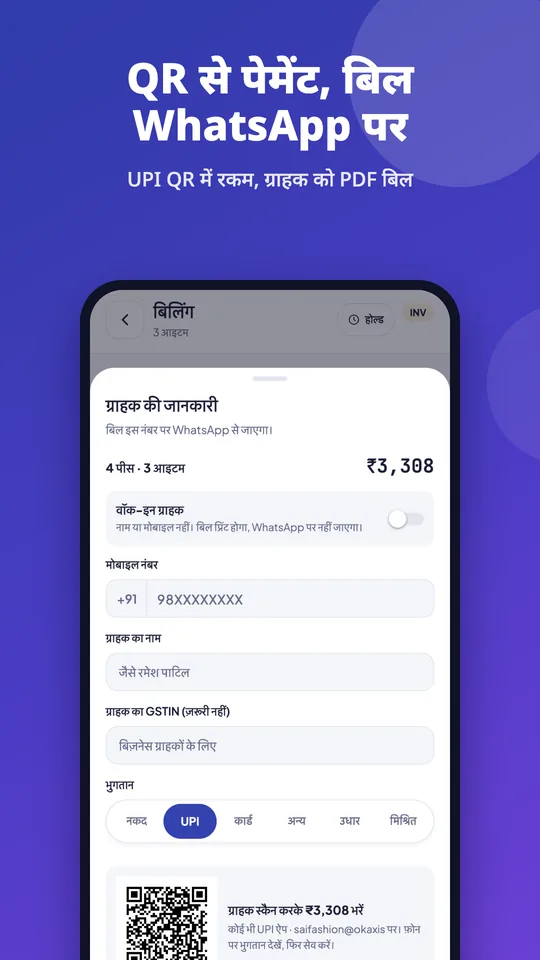
“ग्राहक की जानकारी” में मोबाइल नंबर डालें; पुराना ग्राहक हो तो नाम अपने आप आता है। जल्दी में “वॉक-इन ग्राहक” चालू करें (बिल छपेगा, WhatsApp पर नहीं जाएगा)। भुगतान चुनें: नकद, UPI, कार्ड, अन्य, उधार या मिश्रित; UPI में ग्राहक स्क्रीन पर बिल की रकम वाला QR स्कैन करता है (सेटिंग्स में दुकान की UPI ID एक बार डालें)। ग्राहक ऑफ़र के लिए राज़ी हो तो “ऑफ़र WhatsApp पर भेजें” चालू करें। फिर “सेव और प्रिंट”।
- प्रिंटर एक बार जोड़ें: सेटिंग्स → “प्रिंटर” → Bluetooth या Wi-Fi / LAN → “प्रिंटर ढूँढें” → चुनें → “टेस्ट प्रिंट”। 58 और 80 mm थर्मल प्रिंटर; सिर्फ़ पुराने Classic Bluetooth वाले कुछ प्रिंटर नहीं जुड़ते। पूरा तरीका
- WhatsApp बिल: हर प्लान में सेव के बाद आपके फ़ोन पर WhatsApp ग्राहक की चैट में PDF बिल के लिंक के साथ खुलता है, आप भेजें दबाएँ (फ्री)। सेटिंग्स से अपने आप जाने वाला WhatsApp बिल भी चालू हो सकता है (हर प्लान में; Free में महीने के 10, Basic में 500)। WhatsApp बिल के तरीके
- GST बिल: GST रजिस्टर्ड हैं तो सेटिंग्स → GST में पहले GSTIN डालें, फिर “कपड़ों का नियम” चुनें: हर बिल अपने आप टैक्स इनवॉइस; नहीं हैं तो “GST नहीं” ही रखें। GST बिल कैसे बनाएं
5. उधार का हिसाब
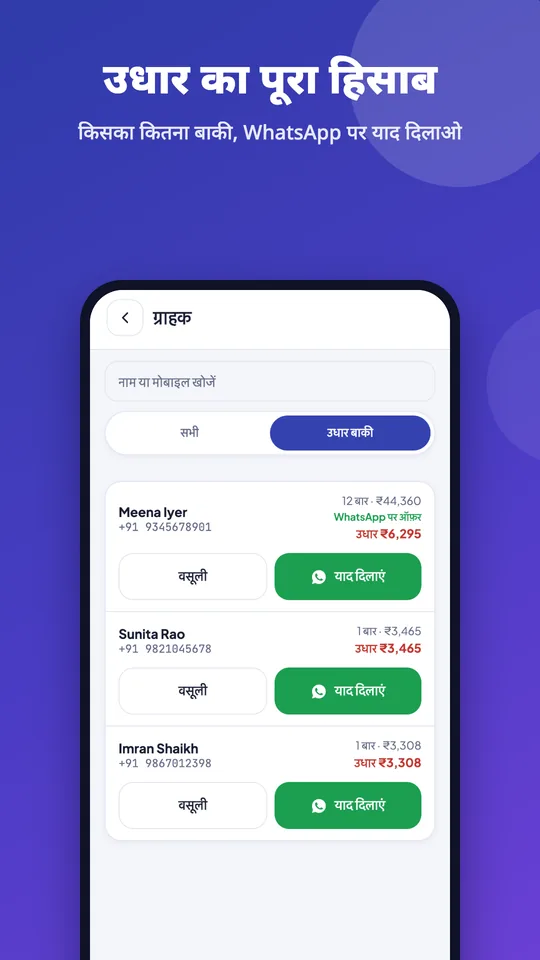
भुगतान में “उधार” चुनें (या मिश्रित में एक हिस्सा उधार)। उधार के लिए ग्राहक का नाम और मोबाइल ज़रूरी है। सेटिंग्स → “ग्राहक” → “उधार बाकी” में किसका कितना बाकी है दिखता है; पैसे मिलें तो “वसूली” में रकम लिखें, और “याद दिलाएं” से WhatsApp पर तैयार मैसेज खुलता है (UPI ID के साथ)। पूरा तरीका: दुकान में उधार का हिसाब कैसे रखें।
6. रिपोर्ट और गल्ला
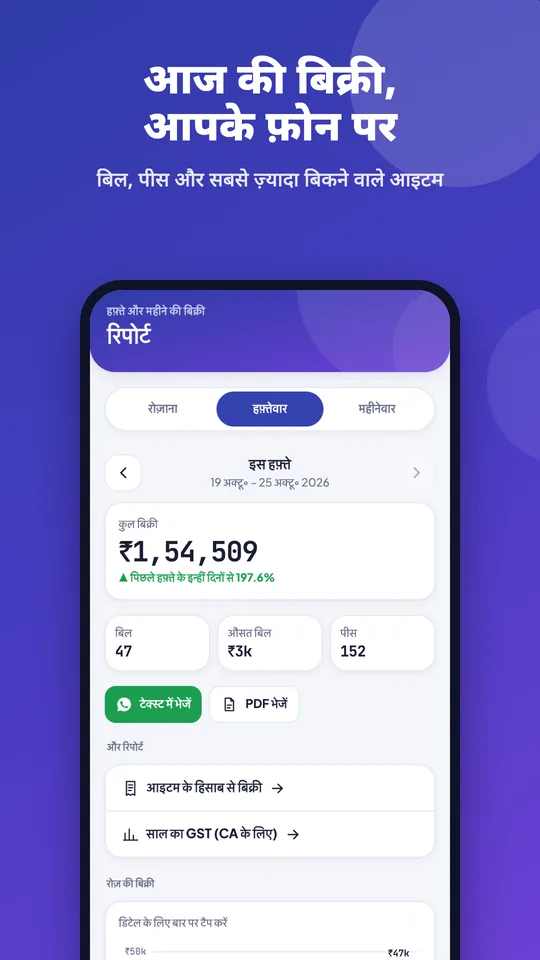
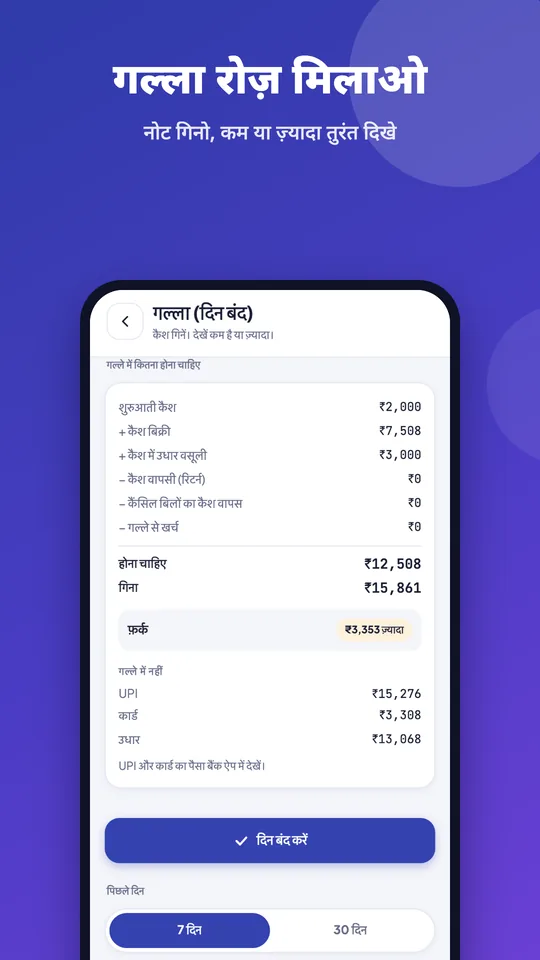
नीचे “रिपोर्ट” टैब में “हफ़्तेवार” या “महीनेवार” कुल बिक्री, बिल, औसत बिल और पीस, और पिछले हफ़्ते या महीने से तुलना। “हिस्ट्री” में हर बिल: खोलें, दोबारा प्रिंट करें या WhatsApp करें। कंप्यूटर पर नक़द, UPI, उधार के हिसाब से बिक्री, स्टाफ के हिसाब से बिक्री, CA के लिए GST रिपोर्ट और Excel (CSV)। दुकान बंद करते समय गल्ला मिलाएँ: नोट गिनें और देखें कैश कम है या ज़्यादा।
7. स्टाफ लॉगिन
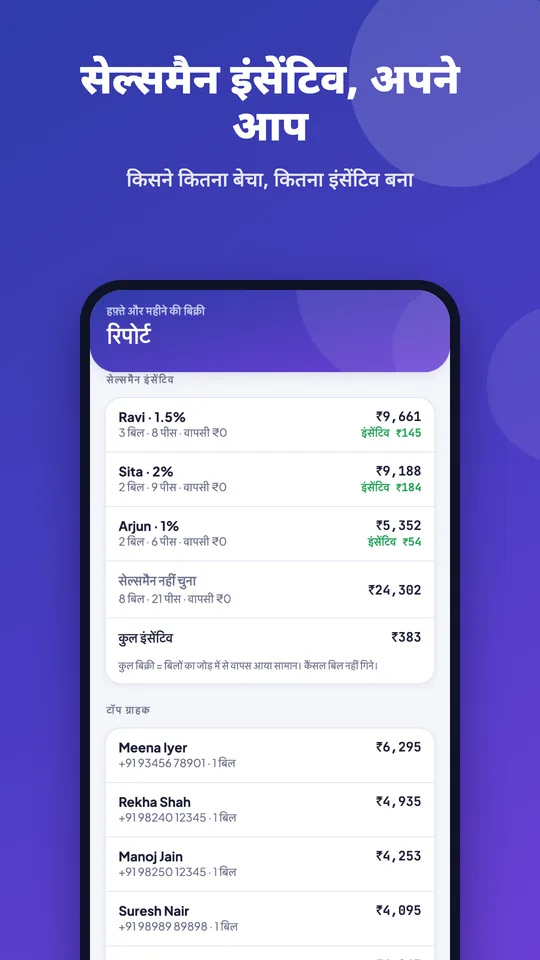
मालिक फ़ोन पर सेटिंग्स → “स्टाफ” (बिलिंग काउंटर के लॉगिन), या कंप्यूटर पर “स्टाफ लॉगिन” → “स्टाफ जोड़ें” में नाम, मोबाइल और पासवर्ड डाले। स्टाफ उसी नंबर और पासवर्ड से अपने फ़ोन पर लॉगिन करता है; वह बिल बना सकता है और हिस्ट्री देख सकता है, पर रिपोर्ट और ऑफ़र सिर्फ़ मालिक के लिए हैं। हर प्लान में लॉगिन की गिनती अलग है (Basic में 1, Starter में 2, Growth में 5, Pro में 20 स्टाफ, मालिक अलग)। जो सेल्समैन बिल नहीं बनाते, उन्हें लॉगिन की ज़रूरत नहीं: बिल पर “किसने बेचा” चुनें और इंसेंटिव रिपोर्ट देखें। स्टाफ को कम दाम पर बेचने से रोकना: मोल-भाव गार्ड।
फ़ोन पर कहाँ, कंप्यूटर पर कहाँ
| काम | Android ऐप | कंप्यूटर (ब्राउज़र) |
|---|---|---|
| बिल बनाना | “बिल” टैब: मेन्यू या क्विक बिल | “बिल बनाएं” |
| दाम बदलना | नया बिल → “दाम”, या सेटिंग्स → “कैटेगरी और तय दाम” | “दाम और कैटेगरी” |
| पुराना बिल | “हिस्ट्री” | “बिल” |
| उधार | सेटिंग्स → “ग्राहक” → “उधार बाकी” | “ग्राहक” |
| रिपोर्ट | “रिपोर्ट” टैब | “रिपोर्ट” |
| स्टाफ | सेटिंग्स → “स्टाफ” | “स्टाफ लॉगिन” |
| प्रिंटर | सेटिंग्स → “प्रिंटर” | कंप्यूटर में लगा कोई भी प्रिंटर |
| भाषा | सेटिंग्स → “ऐप की भाषा”, “बिल की भाषा” | सेटिंग्स |
फ़ोन और कंप्यूटर एक ही ऑनलाइन (क्लाउड) अकाउंट पर चलते हैं: एक जगह बना बिल दूसरी जगह दिखता है। मालिक घर से भी आज की बिक्री देख सकता है।
पहले दिन की चेकलिस्ट
- दुकान का नाम, पता और फ़ोन बिल पर सही छपे (सेटिंग्स)
- अपने 10–20 सबसे ज़्यादा बिकने वाले आइटम के रेट “दाम” में (लिस्ट चिपकाकर एक बार में: कैसे)
- UPI ID डालें, ताकि बिल पर रकम वाला QR आए
- प्रिंटर जोड़कर “टेस्ट प्रिंट” (प्रिंटर नहीं है तो WhatsApp बिल से शुरू करें)
- GST: रजिस्टर्ड हैं तो “कपड़ों का नियम” और GSTIN; नहीं तो “GST नहीं”
- बिल की भाषा: हिंदी, गुजराती या अंग्रेज़ी
- Google पर दुकान है तो सेटिंग्स में “Google रिव्यू लिंक”
क्या नहीं होता
- Android ऐप अभी Play Store पर नहीं, वेबसाइट से डाउनलोड होता है; iPhone ऐप नहीं है (iPhone या iPad पर ब्राउज़र वाला वर्ज़न)।
- थर्मल प्रिंटर की रसीद अंग्रेज़ी में छपती है; हिंदी या गुजराती बिल PDF, WhatsApp और कंप्यूटर के प्रिंट में।