गाइड
कंप्यूटर से बिल कैसे बनाएं: दुकान का बिल, लैपटॉप या PC से
कंप्यूटर से दुकान का बिल कैसे बनाएं? (computer se bill kaise banaye)
तीन तरीके हैं। 1. बिलिंग सॉफ़्टवेयर ब्राउज़र में: Tap & Bill को Chrome या Edge में खोलें (कुछ डाउनलोड नहीं), “बिल बनाएं” दबाएँ, सामान की टाइल पर क्लिक करें, ग्राहक का मोबाइल लिखें और Ctrl + Enter से सेव करें; रसीद किसी भी प्रिंटर पर छपती है और बिल WhatsApp पर जाता है। 2. Excel: हमारी फ्री Excel फ़ाइल में GST अपने आप जुड़ता है। 3. फ्री ऑनलाइन बिल मेकर: बिना लॉगिन, एक-एक बिल। रोज़ के 10 से ज़्यादा बिल हों तो पहला तरीका सबसे तेज़ है।
कोई कार्ड नहीं · ऐप में कोई विज्ञापन नहीं · आपके बिल, ग्राहक और उधार आपके: पैसे न दें तो भी कुछ डिलीट नहीं होता
कई दुकानों में काउंटर पर एक कंप्यूटर या पुराना लैपटॉप होता है, और उस पर बिल Excel या Word में बनता है: हर बार फ़ाइल कॉपी करो, बिल नंबर बदलो, जोड़ जाँचो। नीचे तीनों तरीके हैं, और हर एक कब ठीक है।
कंप्यूटर से बिल बनाने के 3 तरीके
| तरीका | ख़र्च | बिल सेव रहते हैं? | प्रिंट | किसके लिए |
|---|---|---|---|---|
| बिलिंग सॉफ़्टवेयर, ब्राउज़र में (Tap & Bill) | ₹199/माह से, 14 दिन फ्री | हाँ, हर बिल, ढूँढने लायक | थर्मल (58 / 80 mm) या A4, कोई भी प्रिंटर | रोज़ 10+ बिल, स्टाफ, उधार, GST |
| Excel फ़ाइल (हिंदी Excel डाउनलोड) | फ्री | हर बिल अलग फ़ाइल या शीट | A4 / A5 प्रिंटर | दिन में कुछ बिल, Excel आता हो |
| फ्री ऑनलाइन बिल मेकर (खोलें) | फ्री, बिना लॉगिन | नहीं, सिर्फ़ आख़िरी बिल नंबर | A4 या थर्मल, PDF | कभी-कभार बिल |
बिल बुक, मोबाइल और ऑनलाइन वाले सारे तरीके एक जगह: दुकान का बिल कैसे बनाएं।
Tap & Bill से कंप्यूटर पर बिल: 5 स्टेप
ब्राउज़र में लॉगिन करें
कंप्यूटर या लैपटॉप पर Chrome या Edge खोलें और Tap & Bill में लॉगिन करें। कुछ डाउनलोड या इंस्टॉल नहीं करना। भाषा ऊपर की पट्टी से हिंदी चुनें।
“नया बिल” खोलें
बाएँ मेन्यू में बिल बनाएं दबाएँ। स्टाफ का लॉगिन सीधे बिल वाली स्क्रीन पर खुलता है।
सामान जोड़ें
सामान की टाइल पर क्लिक करें (शर्ट, जींस, साड़ी), या / दबाकर नाम से खोजें। हर सामान का दाम लिखना हो तो क्विक बिल चुनें: दाम लिखें और Enter। जो सामान लिस्ट में नहीं, उसके लिए दूसरा सामान।
ग्राहक और भुगतान
ग्राहक का मोबाइल लिखें (पुराना ग्राहक हो तो नाम और उधार अपने आप दिखते हैं) या वॉक-इन ग्राहक चुनें। नकद, UPI, कार्ड, उधार या दो तरीकों में बँटा भुगतान चुनें।
सेव करें और प्रिंट
बिल सेव करें दबाएँ या Ctrl + Enter। रसीद किसी भी प्रिंटर पर प्रिंट करें, PDF लें या WhatsApp पर भेजें। “सेव होते ही रसीद प्रिंट करें” चालू करें तो हर बिल अपने आप छपता है।
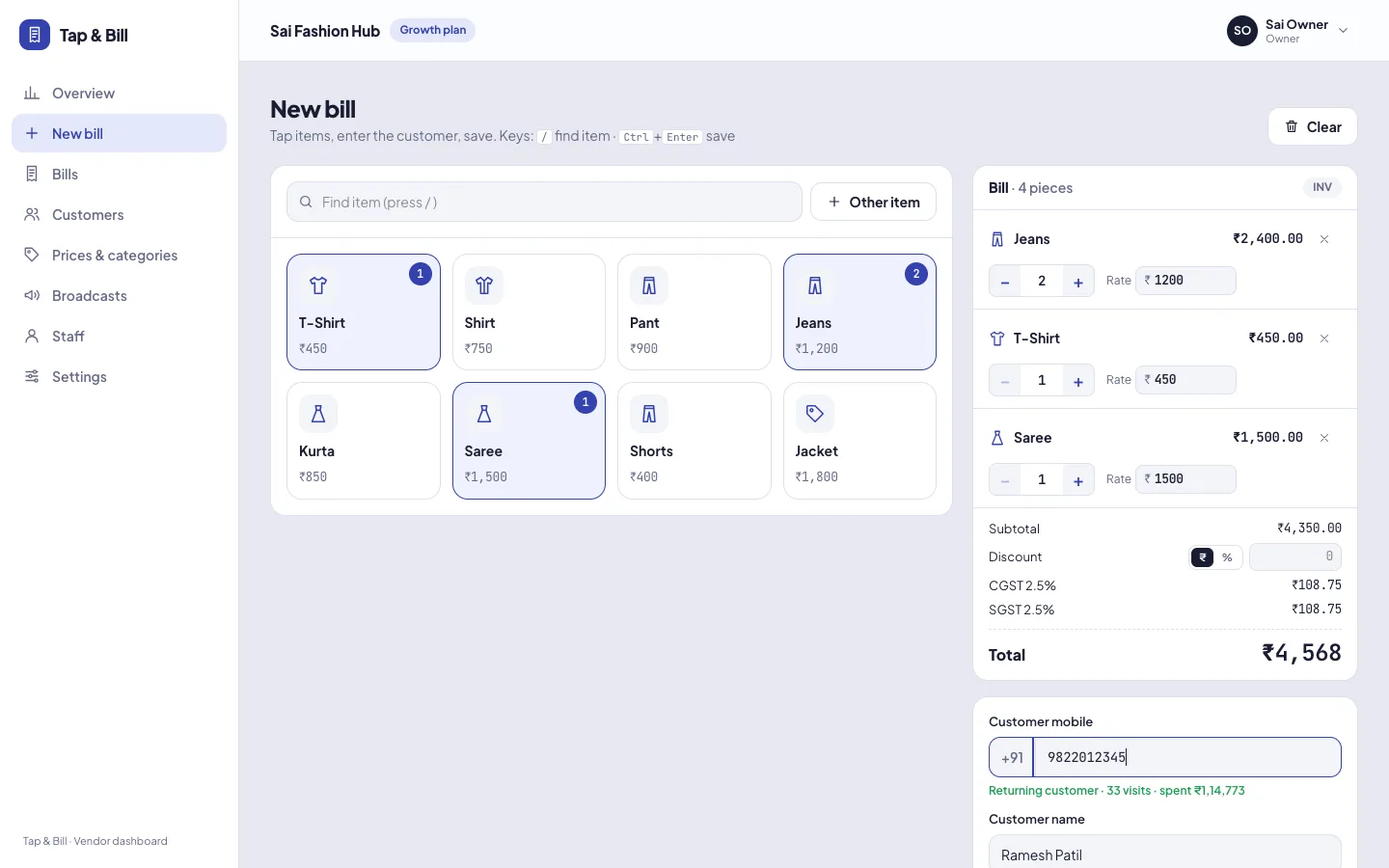
कीबोर्ड से तेज़ बिल
| बटन | क्या होता है |
|---|---|
| / | सामान खोजने वाला बॉक्स खुलता है: “जीं” लिखें, जींस आ जाती है |
| Enter | क्विक बिल में लिखा दाम बिल में जुड़ता है |
| Ctrl + Enter | बिल सेव |
ग्राहक ट्रायल रूम में है? बिल को होल्ड करें और अगले ग्राहक का बिल बनाएँ; होल्ड बिल उसी कंप्यूटर पर दिन भर रहता है।
उदाहरण: कपड़े की दुकान का बिल, कंप्यूटर से
ग्राहक 2 शर्ट (₹899 की एक), 1 जींस (₹1,499) और 1 ब्लेज़र (₹3,499) लेता है, ₹100 की छूट, UPI से भुगतान। दाम GST सहित (MRP) हैं।
| रकम | |
|---|---|
| शर्ट 2 × ₹899 | ₹1,798.00 |
| जींस 1 × ₹1,499 | ₹1,499.00 |
| ब्लेज़र 1 × ₹3,499 | ₹3,499.00 |
| छूट | − ₹100.00 |
| कुल (GST सहित) | ₹6,696.00 |
| 5% GST वाला सामान (शर्ट, जींस): कर योग्य रकम | ₹3,093.79, GST ₹154.69 (CGST ₹77.35 + SGST ₹77.34) |
| 18% GST वाला सामान (ब्लेज़र, ₹2,500 से ऊपर): कर योग्य रकम | ₹2,921.63, GST ₹525.89 (CGST ₹262.95 + SGST ₹262.94) |
छूट हर पीस पर उसके दाम के हिसाब से बँटती है, और हर पीस का GST उसके बिना-GST दाम से तय होता है: ₹2,500 तक 5%, ऊपर 18%। सॉफ़्टवेयर यह अपने आप करता है; Excel में इसका फ़ॉर्मूला हमारी फ़ाइल में पहले से है। नियम विस्तार से: GST बिल कैसे बनाएं।
कंप्यूटर से बिल प्रिंट कैसे करें
- कोई भी प्रिंटर: कंप्यूटर पर इंस्टॉल USB या नेटवर्क थर्मल प्रिंटर, या साधारण A4 प्रिंटर। रसीद ब्राउज़र के प्रिंट डायलॉग से छपती है।
- थर्मल रोल की चौड़ाई: सेटिंग्स में “प्रिंटर पेपर की चौड़ाई” 58 mm या 80 mm चुनें, ताकि रसीद रोल पर पूरी आए।
- हिंदी या गुजराती रसीद: कंप्यूटर से छपी रसीद ग्राहक की बिल वाली भाषा में आती है (फ़ोन से Bluetooth थर्मल प्रिंटर पर रसीद अंग्रेज़ी में छपती है)।
- दुकान का लोगो और UPI QR (सेटिंग्स में डाले हों तो) रसीद पर छपते हैं, QR में बिल की रकम पहले से भरी होती है।
- PDF: बिल खोलकर PDF डाउनलोड करें या WhatsApp पर भेजें; पुराने बिल भी “बिल” में नंबर, नाम या मोबाइल से मिलते हैं।
प्रिंटर चुनना है? थर्मल प्रिंटर गाइड (English) और फ़ोन से प्रिंट: मोबाइल से बिल प्रिंट कैसे निकालें।
लैपटॉप से GST बिल कैसे बनाएं (laptop se gst bill kaise banaye)
एक बार सेटिंग्स → GST में दुकान का GSTIN डालें, “कपड़ों का नियम” चुनें और कैटेगरी पर HSN कोड। उसके बाद हर बिल टैक्स इनवॉइस बनता है: GSTIN, HSN, हर पीस पर 5% या 18%, CGST + SGST अलग। ग्राहक GST वाला व्यापारी हो तो “ग्राहक का GSTIN” भी डालें। महीने के अंत में GST रिपोर्ट Excel में डाउनलोड करके CA को दें। HSN कोड: कपड़ों के HSN कोड (English)। GST नंबर नहीं है तो “GST नहीं” चुनें: बिना GST के बिल।
कंप्यूटर और मोबाइल, दोनों से एक साथ
काउंटर पर कंप्यूटर और फ़्लोर पर स्टाफ के फ़ोन, सब एक ही दुकान के खाते में बिल बनाते हैं; रिपोर्ट, उधार और गल्ला सबको जोड़कर दिखते हैं। कंप्यूटर वाले बिल के लिए इंटरनेट चाहिए; बार-बार नेट जाता हो तो Android ऐप को बैकअप रखें, वह बिना इंटरनेट बिल बनाता है और बाद में सिंक करता है। मोबाइल वाला तरीका: मोबाइल से बिल कैसे बनाएं।
Excel में बिल कैसे बनाएं (बिना सॉफ़्टवेयर)
हमारी हिंदी Excel फ़ाइल खोलें: दुकान का नाम, पता और GSTIN एक बार भरें, फिर हर बिल में सामान, नग और दाम लिखें। हर पीस का GST (5% या 18%) और कुल अपने आप जुड़ता है। हर बिल के लिए शीट कॉपी करें और बिल नंबर एक आगे बढ़ाएँ। PDF चाहिए तो “Save as PDF”। Word और PDF बिल बुक भी हैं: कपड़े का बिल फ़ॉर्मेट।
क्या नहीं होता
- कंप्यूटर (ब्राउज़र) वाले बिल के लिए इंटरनेट चाहिए; बिना इंटरनेट बिल Android ऐप से बनता है।
- Windows के लिए अलग सॉफ़्टवेयर (.exe) डाउनलोड नहीं है, और ज़रूरत भी नहीं: ब्राउज़र में चलता है।
- Tally एक्सपोर्ट, e-way bill और e-invoice नहीं हैं; GST रिपोर्ट Excel में CA के लिए मिलती है।
- थर्मल प्रिंटर का ड्राइवर कंप्यूटर पर इंस्टॉल होना चाहिए (प्रिंटर के साथ आता है)।